Quando trocar o mouse gamer
Quando trocar o mouse gamer? Aprenda a identificar os sinais de desgaste e melhorar seu desempenho nos jogos.
Decidir o momento certo para substituir um periférico de jogo pode economizar partidas e frustração. A vida útil típica de um gaming mouse varia entre 2 e 5 anos, dependendo do uso, manutenção e qualidade do modelo.
Este guia aponta os sinais práticos que indicam falha: stuttering do cursor, cliques inconsistentes e scroll sem resposta. Esses sintomas afetam a performance e a precisão do gameplay, especialmente em partidas competitivas.
Não existe um número mágico de meses; o time certo combina intensidade das sessões, superfície usada e os sintomas atuais. Aqui você vai encontrar testes simples, um checklist para separar problema de software de hardware, e dicas sobre quando vale só trocar os pés do periférico ou partir para um novo modelo.
Principais conclusões
- Vida útil média: 2–5 anos, dependendo do uso.
- Procure sinais inconfundíveis como stutter, cliques falhos e scroll morto.
- Teste software e conexão antes de substituir o equipamento.
- Substituir feet ou fazer manutenção pode evitar troca imediata.
- Em gaming competitivo, pequenas perdas de consistência viram erros graves.
O que define a vida útil de um gaming mouse em 2026
A durabilidade real de um periférico vai além dos anos: mede-se pela consistência do tracking, dos cliques e da rolagem.
mouse lifespan significa quanto tempo um equipamento mantém precision e resposta estável durante uso intenso. Em 2026, isso envolve avaliar a resistência dos switches, a qualidade do sensor e o comportamento do scroll wheel.
Build quality e internal components determinam se um dos melhores gaming mice vai last forever na prática. Botões especificados em 20 a 50 milhões de cliques tendem a falhar mais rápido para quem tem longas sessions e cliques contínuos.
Desgaste por tipo
- wired mice: cabos sofrem fraying e conectores perdem contato com o tempo.
- wireless mice: a bateria degrada, docks e cabos de carga dão problemas e pode aparecer interferência.
- Switches e encoder desgastados causam double-click e scroll pulando; sensor sujo provoca perda de precision.
“Uma boa carcaça não garante desempenho eterno; são os componentes internos que definem se o periférico envelhece bem.”
Se você use gaming mouse diariamente em sessões longas, ajuste suas expectativas de replacement e priorize manutenção. Pequenos cuidados aumentam o mouse lifespan e evitam futuras issues.
Sinais claros de que está na hora de substituir o mouse
Sinais físicos e digitais mostram claramente quando o equipamento já não entrega a performance esperada.
Double-click e cliques falhando
O double-click aparece como dois disparos com um único toque. Isso é um dos telltale signs de switches desgastados.
Botões “moles” significam perda do curso mecânico. Se a ação falha ou dispara de forma errática durante gameplay, a chance de substituir é alta.
Scroll wheel com falhas
Rolagem pulando, travando ou sem resposta indica problema no encoder do scroll wheel.
Esses issues atrapalham trocas rápidas de arma e ajustes de zoom, prejudicando a performance em partidas decisivas.
Perda de precision, conexão e energia
Stuttering, cursor inconsistente e perda de tracking sugerem degradação do sensor ou sujeira acumulada.
Desconexões, fraying no cabo ou bateria que dura pouco são sinais práticos; testar repetição em outra porta ajuda a isolar o problema.
Se o defeito compromete clique, rolagem, tracking ou conexão, é hora de considerar replace mouse.
| Sintoma | Causa provável | Ação recomendada |
|---|---|---|
| Double-click / cliques falhos | Switches desgastados | Substituir switches (se possível) ou replace gaming mouse |
| Scroll wheel pulando | Encoder danificado | Limpeza/repair; substituir se persistir |
| Stuttering / perda de tracking | Sensor sujo ou gasto | Limpeza, testar em outra superfície; considerar troca |
| Desconexões / bateria fraca | Cabo frayed ou célula degradada | Trocar cabo/testar em outra porta; substituir bateria ou unit |
quando trocar mouse gamer: checklist rápido antes de comprar um novo
Faça este diagnóstico em poucos passos para decidir com segurança se é preciso um new mouse ou se o problema tem solução simples.
Separar software vs hardware
Atualize drivers e firmware. Ajuste polling rate e DPI nas settings do fabricante.
Double-click às vezes some com correção de software; se persistir, o problema tende a ser switches (hardware).
Testes cruzados e isolamento
Teste o periférico em outro PC e em outra porta USB. No wireless, mude o receptor e evite hubs.
Reduza distância e verifique interferências para confirmar que a falha não é externa.
Verificar surface e mousepad
Use uma surface consistente. Superfícies irregulares aumentam atrito e podem mascarar problemas de sensor.
Se o tracking está normal mas a sensação fica “pesada”, likely são os feet — veja a seção de manutenção.
Regra prática: se, após ajustes de settings e testes, os issues continuarem durante suas sessions, planeje replace gaming e escolha um new gaming mouse.
| Passo | Ação | Resultado esperado |
|---|---|---|
| Drivers/firmware | Atualizar e resetar settings | Erros de software corrigidos |
| Testes em outro PC | Trocar porta e máquina | Isola hardware defeituoso |
| Wireless | Mover receptor e afastar interferência | Melhora conexão e performance |
| Surface/mousepad | Trocar para um mousepad adequado | Reduz atrito e desgaste dos feet |
Mouse feet e atrito: quando trocar os pés do mouse em vez de trocar o mouse
O desgaste dos pés costuma ser o motivo oculto por trás de uma sensação de lentidão na mira.
Pés são consumíveis: como pneus ou solas, os mouse feet se desgastam com sessions longas. Mesmo que o sensor e os switches estejam ótimos, o glide muda.
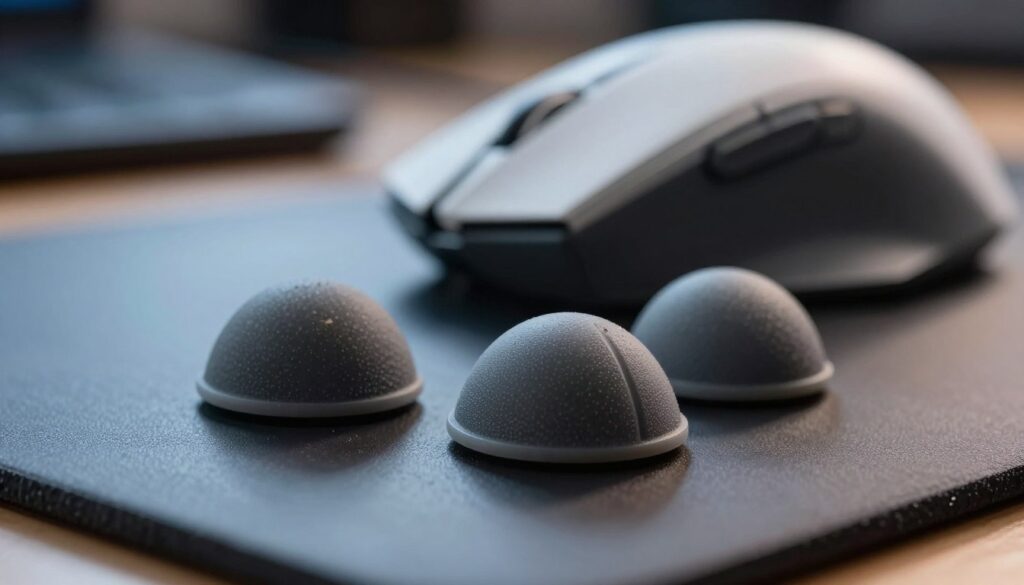
Aumento de fricção e sensação de mouse mais lento
Se você may notice o periférico ficando mais lento durante gaming sessions e ajustes de software não ajudam, o problema pode ser friction nos feet.
“Catching” no cloth e base raspando
O sintoma de catching é a sensação de a base encostar no cloth, como se algo arrastasse. Isso atrapalha microajustes e reduz a consistência do tracking.
Material gasto e feet descolando
Inspecione visualmente: quando o preto aparece por baixo do PTFE, há desgaste avançado.
Feet que fazem peeling por suor podem prender no surface e variar a altura, piorando a performance e o gameplay.
Dica: trocar os feet é quick easy e muito mais barato que replace gaming mouse; às vezes isso devolve glide e controle imediatamente.
Opções comuns incluem PTFE 100% virgem e pads cerâmicos. O essencial é escolher feet consistentes e instalar corretamente para manter a performance nas sessions.
Manutenção que estende o mouse lifespan (e quando ela não resolve)
Uma rotina simples de manutenção resolve muitos problemas que parecem defeito irreversível. Limpar pontos críticos evita stuttering e cliques erráticos e prolonga a vida útil do periférico.
Rotina de limpeza: botões, scroll wheel e sensor
Abra pequenas frestas com ar comprimido ou pincel macio para remover poeira dos botões. Evite líquidos que entrem no interior.
O scroll wheel acumula detritos que causam pulos; soprar e girar a roda ajuda a desalojar sujeira.
Limpe a lente do sensor com um cotonete seco ou álcool isopropílico em pouca quantidade para reduzir stuttering.
Atualizações de software e firmware
Mantenha o software e firmware atualizados para corrigir bugs e melhorar compatibilidade com games.
Revise as settings como polling rate e DPI após atualizações. Ajustes incorretos podem causar comportamento estranho e piorar a performance.
Hábitos e setup que reduzem desgaste
Use um mousepad consistente e limpo. Superfícies adequadas reduzem atrito e preservam os feet.
Organize teclado e cabos para evitar sujeira acumulada perto do equipamento. Pequenos cuidados diários evitam many issues.
Se problemas voltarem logo após limpeza e updates, é provável que os switches, encoder ou bateria estejam desgastados; aí a manutenção não resolve.
| Manutenção | Frequência | Quando não adianta |
|---|---|---|
| Limpeza de botões | Mensal | Switches eletricamente desgastados |
| Limpeza do sensor | Mensal ou quando há stutter | Sensor fisicamente danificado |
| Atualizar software/firmware | A cada nova versão | Bateria degradada ou encoder quebrado |
| Verificar surface e pad | Semanal | Feet muito gastos ou descolados |
Quando vale a pena um upgrade: recursos e opções que mudam sua experiência
Um upgrade faz sentido quando novos recursos mudam a forma como você joga. Se o limitador do seu equipamento é funcional — não apenas desgaste — vale avaliar opções que elevem a experience.
Mais botões e macros
Modelos com botões programáveis aliviam o uso do keyboard em MMO, MOBA e RTS. Isso reduz tempo de reação e aumenta a consistência da execução.
Se sua rotina exige combos ou atalhos rápidos, um novo model com macros pode melhorar a performance sem grandes mudanças de hábito.
DPI, polling rate e settings
Revise suas settings antes de comprar. Ajustar DPI e polling rate muitas vezes resolve sensação de imprecisão.
Se, após calibrar settings, a resposta ainda incomoda, aí sim o time upgrade tem mais justificativa.
Ergonomia, peso e pegada
Para longas sessions, formato e distribuição de peso reduzem fadiga. Teste opções e priorize modelos com boa aderência e clique consistente.
Decisão estratégica: atualize quando o equipamento atual limita sua evolução — não apenas quando ele para de funcionar.
Conclusão
Use este passo a passo final para transformar sinais em decisão.
Identifique os signs primeiramente: double-click, falhas no botão, scroll wheel errático e tracking irregular. Teste software e hardware antes de agir.
Se limpar, ajustar settings e trocar os feet não resolverem, considere a troca. Switches no fim de vida e problemas recorrentes de sensor justificam um novo periférico.
Economicamente, substituir feet ou fazer manutenção costuma ser mais barato e recupera glide rápido. Em jogos competitivos, consistência vale mais que apenas “funcionar”.
Regra prática: se updates, testes em outra porta/PC e ajustes não corrigem e o defeito atrapalha ações básicas, compre um new mouse.