Aceleração do mouse no Windows atrapalha jogos FPS
Desative a aceleração do mouse no Windows para melhorar sua experiência em jogos FPS. Saiba como configurar o mouse para jogos.
Entender o problema ajuda a melhorar sua mira. No sistema, a aceleração altera como o movimento físico vira movimento do cursor/pointer. Isso torna a resposta inconsistente em jogos onde precisão importa.
Para muitos jogadores nos EUA, essa feature fica ativada por padrão nas settings do computador sem que percebam. O resultado: a sensibilidade parece mudar conforme a velocidade da mão e a mira escapa em flicks rápidos.
Este artigo mostra como localizar o item via search, abrir as opções avançadas, e desmarcar “Enhance pointer precision” para testar a diferença. Também explicamos que alguns games trazem própria mouse acceleration e por isso vale checar ambos os lugares.
Rápida observação: o ajuste é reversível. Você pode voltar ao padrão sem reinstalar drivers ou instalar softwares extras.
Se quiser um guia direto para aplicar a mudança, veja o passo a passo neste link: aceleração mouse windows.
Principais conclusões
- O efeito altera a relação entre movimento físico e cursor.
- Muitos deixam a opção ativada por padrão no sistema.
- A sensação de sensibilidade variável prejudica tiros rápidos.
- É possível desativar em poucos passos nas settings do PC.
- Verifique também a configuração dentro dos games para evitar conflito.
Por que a aceleração do mouse pode prejudicar a mira em jogos FPS
A relação entre gesto da mão e posição do cursor deixa de ser constante em altas velocidades. Isso acontece quando o sistema aplica mais acceleration quanto mais rápido você move o mouse. O resultado é que um mesmo movimento físico não gera sempre o mesmo deslocamento do pointer.
Na prática, flicks — movimentos curtos e rápidos — ficam imprevisíveis. Tracking, que depende de microcorreções, também sofre porque a resposta muda conforme a velocidade do gesto.
Sinais claros de problema:
- overshoot: passar do alvo;
- undershoot: parar antes do ponto esperado;
- sensação de sensibilidade que muda sozinha;
- dificuldade em repetir sprays ou control.
“Para consistência, a melhor base é ter comportamento linear entre gesto e cursor.”
Note que a mesma feature pode existir no jogo e no sistema. Verifique ambas as settings. Se quiser checar ajustes de DPI e como eles afetam a precisão, veja este guia: dpi errado em mouse gamer.
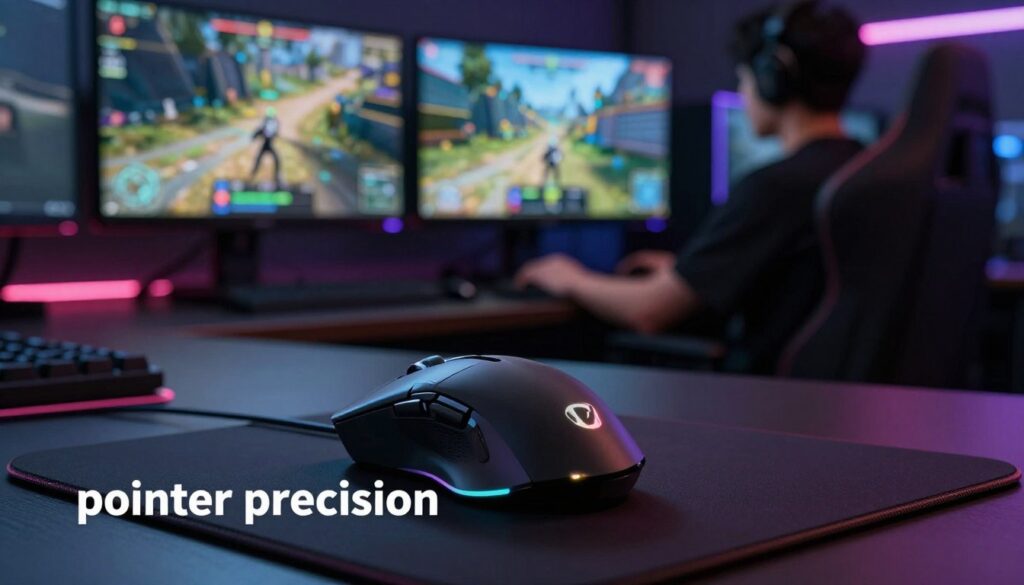
Como desativar aceleração mouse windows nas configurações do sistema
O caminho até a opção que altera a resposta do cursor é curto e direto. Use o método mais rápido para chegar às mouse settings ou siga o caminho via interface, se preferir.
Acessando Mouse settings pelo Search do Windows
Abra a barra de tarefas e digite “mouse settings” no search. Clique no resultado para abrir a página de settings direto, evitando menus longos.
Caminho alternativo pelo ícone do Windows e Settings
Clique no icon do sistema, abra Settings → Bluetooth & devices → Mouse. Em algumas versões: Devices → Mouse. Vá até o fim da página para encontrar as opções relacionadas.
Onde encontrar Additional mouse settings ou Additional mouse options
Na seção “Related settings”, clique em “Additional mouse settings” ou “Additional mouse options”. Abrirá a janela clássica com abas (tab) no topo.
Pointer Options: o que ajustar na aba de opções
Selecione a tab “Pointer Options”. Procure a box ligada à pointer precision. O objetivo é remover aceleração, não alterar a sensibilidade padrão.
- Desmarque a box “Enhance pointer precision” para disable mouse acceleration.
- Clique em OK para salvar as options e aplicar as settings imediatamente.
- Para reativar, repita o caminho e marque novamente “Enhance pointer precision”.
| Ação | Local | O que fazer | Resultado |
|---|---|---|---|
| Abrir rápido | Search | Abrir “mouse settings” | Entrada direta às settings |
| Caminho alternativo | Icon → Settings | Bluetooth & devices → Mouse | Mesma página, via interface |
| Desligar aceleração | Additional mouse → Pointer Options | Desmarcar “Enhance pointer precision” e OK | Movimento linear do pointer |
Teste rápido: mova o cursor no desktop. Movimentos lentos e rápidos devem ter deslocamento proporcional.
Ajustes complementares para melhorar a precisão do mouse em FPS
Após remover a aceleração do sistema, é comum precisar recalibrar a sensação do cursor.
Comece ajustando a velocidade do pointer em passos pequenos. Mude um valor por vez e jogue algumas partidas de treino. Isso ajuda a encontrar um ponto que mantenha consistência sem sacrificar rapidez.
Verifique também as settings dentro dos games. Muitos títulos têm opção própria de mouse acceleration nos menus de controles ou teclado. Desative qualquer ajuste parecido para evitar dupla aceleração.
Testes rápidos para validar consistência
Use um mapa de treino ou aim trainer do próprio jogo.
- Repita flicks em alvos fixos para checar overshoot.
- Faça tracking em alvos em movimento para ver estabilidade.
- Observe se você consegue parar a mira com precisão previsível.
Métricas simples ajudam a decidir: menos overshoot, melhora no stop-on-target e repetibilidade em movimentos lentos e rápidos.
Pequenas mudanças e testes repetidos valem mais que alterar várias opções de uma vez.
- Altere um parâmetro por vez.
- Jogue 15–30 minutos de treino após cada ajuste.
- Revise settings após atualizações de drivers ou do sistema.
Tempo de adaptação: aguarde algumas sessões para que a memória muscular se ajuste. No longo prazo, a consistência entre sistema e jogo traz ganhos em partidas competitivas.
Conclusão
Uma mira estável depende da relação direta entre gesto da mão e deslocamento do pointer. Em jogos FPS, qualquer variação nessa relação tende a reduzir a consistência e a previsibilidade dos flicks e do tracking.
O ajuste-chave no Windows é abrir Additional mouse settings → Pointer Options, desmarcar “Enhance pointer precision” e clicar em OK. Esse passo elimina a aceleração do sistema e torna o comportamento do cursor mais linear.
O processo é reversível: se preferir o comportamento antigo, repita o caminho e marque novamente a opção. Também confirme se o jogo não aplica sua própria aceleração e desative-a para evitar conflito.
, faça testes rápidos no jogo após a alteração. Partidas curtas ou um aim trainer mostram se houve ganho real de controle além da sensação no desktop.