Teclas digitando duas vezes no teclado mecânico: por que acontece
"Resolva o problema da tecla dupla no teclado mecânico com nosso guia passo a passo. Descubra por que isso acontece e como corrigir."
Digitação dupla ocorre quando um único pressionamento é registrado como várias entradas. Isso gera caracteres repetidos, ações duplicadas e erros durante o uso diário.
Teclados mecânicos ganharam imensa popularidade por oferecer durabilidade e resposta tátil. Ainda assim, com o tempo, um teclado mecânico pode apresentar falhas como este problema comum.
As causas mais frequentes incluem sujeira nos contatos, problemas de debouncing, desgaste físico, soldas defeituosas e falhas de firmware ou driver. Na maioria dos casos, há solução sem trocar peças.
Esta é uma orientação prática, do mais simples ao mais técnico. Comece confirmando o sintoma e testando a conexão. Só depois avance para limpeza interna e, se preciso, substituição do switch.
O objetivo aqui é ajudar a resolver problema com passos progressivos e seguros, evitando desmontagens desnecessárias e custos maiores.
Principais conclusões
- Digitação dupla é quando uma única ação gera múltiplas entradas.
- Sujeira e debouncing são causas comuns e fáceis de testar.
- Limpeza e ajustes frequentemente resolvem antes de trocar peças.
- Teste de conexão e diagnóstico inicial reduzem riscos.
- O guia segue passos do simples ao técnico para economizar tempo e custo.
Como identificar se é digitação dupla de verdade (e não só impressão)
Uma simples investigação no editor de texto revela se uma mesma tecla está gerando várias entradas. Abra o Bloco de Notas ou Notes e digite a letra suspeita lentamente.
Sintomas objetivos:
- Repetição consistente do mesmo caractere (por exemplo, “AA” ao apertar “A” uma vez).
- Comandos que disparam várias vezes, como espaço repetido ou atalhos executando duas vezes.
- Backspace removendo mais do que o esperado ou necessidade constante de correções na tela.
Teste prático: pressione a mesma tecla 20–30 vezes, devagar, e conte ocorrências de registros extras. Se o problema aparecer várias vezes, é real.
Se além da duplicação houver atraso na resposta, pode indicar instabilidade no sinal ou falha no switch. Comece pelo software e conexão; só depois avance para limpeza e inspeção do componente.
Por que teclados mecânicos digitam duas vezes: causas mais prováveis hoje
Vários fatores podem levar ao registro múltiplo de um único pressionamento tecla. Identificar a origem do problema define a melhor solução e evita trocas desnecessárias.
Acúmulo de poeira e detritos dentro do switch altera o contato elétrico. Partículas interrompem a condução e causam pulsos erráticos, gerando registros extras.
Desgaste natural do mecanismo muda o ponto de atuação. Componentes mais usados (como espaço e backspace) perdem consistência e aumentam a chance de entradas indevidas.
Falha de debouncing
Debouncing é o método que evita múltiplos registros em um único toque. Quando falha, o contato “quica” e envia vários sinais em vez de um.
Defeitos de fabricação e soldagem
Conexões irregulares ou soldas mal feitas criam contato intermitente. Movimentações do cabo ou do equipamento agravam o problema e simulam registro repetido.
Firmware, software e drivers
Bugs ou drivers desatualizados podem amplificar repetições. A presença de atraso associado a registros extras indica que a causa pode ser de sinal, firmware ou conexão.
- Duplicação imediata: sugere problema no contato ou debouncing.
- Atraso com repetição: aponta para software, firmware ou conexão.
Conclusão: a estratégia de correção depende da causa encontrada. Por isso, siga o checklist e os testes iniciais antes de abrir ou substituir componentes.
Checklist rápido antes de desmontar o teclado
Um checklist simples de minutos pode indicar se a falha é do hardware ou do ambiente. Siga estes passos rápidos para evitar abrir o dispositivo sem necessidade.
Testes básicos:
- Conecte em outra porta USB (use a traseira do computador quando possível).
- Se puder, plugue em outro computador e repita o teste das teclas que falham.
- Inspecione o cabo e o plug: sem folgas, dobras severas ou adaptadores de baixa qualidade.
- Se usar hub, conecte direto na porta do PC para eliminar instabilidade de alimentação.
- Em modelos sem fio, troque as baterias, reposicione o receptor e afaste fontes de interferência.
Registre quais teclas falham, com que frequência e em quais portas ou máquinas. Esse registro orienta se deve limpar, atualizar firmware ou trocar componentes.
Quando avançar: se o problema persiste entre portas e computadores, há maior chance de sujeira ou falha no switch. Nesse caso, siga para limpeza e inspeção interna para tentar resolver problema.
| Item | Ação | Resultado esperado |
|---|---|---|
| Porta USB | Testar em outra porta (traseira) | Função normal indica problema na porta/hub |
| Cabo/Plug | Inspecionar encaixe e cabos | Folgas ou danos sugerem troca |
| Sem fio | Trocar bateria e afastar interferência | Melhora no sinal indica interferência externa |
| Registro | Anotar teclas e vezes que falham | Dados ajudam a decidir próximos passos |
Limpeza externa e remoção de sujeira entre as teclas
Antes de abrir o equipamento, tente uma limpeza superficial: muitas falhas surgem por sujeira acumulada. Esta é a ação de menor risco e pode ser a solução mais rápida para o problema comum de registro múltiplo.
“Uma limpeza simples salva tempo e evita trocas desnecessárias.”
Sequência segura:
- Desconecte o teclado do computador.
- Vire-o com cuidado e dê leves batidas para soltar partículas sem forçar o mecanismo.
- Use ar comprimido em ângulo, com rajadas curtas, para expulsar poeira e migalhas entre as teclas.
- Passe um pincel ou escova macia ao redor das keycaps e bordas para remover pelos e pó.
Atenção: não use líquidos nesta etapa e não sopre com a boca — a umidade pode agravar o contato. Repita a limpeza a cada poucos meses como prevenção.
Se, após limpar externamente, o problema persistir, a sujeira pode estar dentro do switch e exigirá uma limpeza mais profunda para realmente resolver problema.
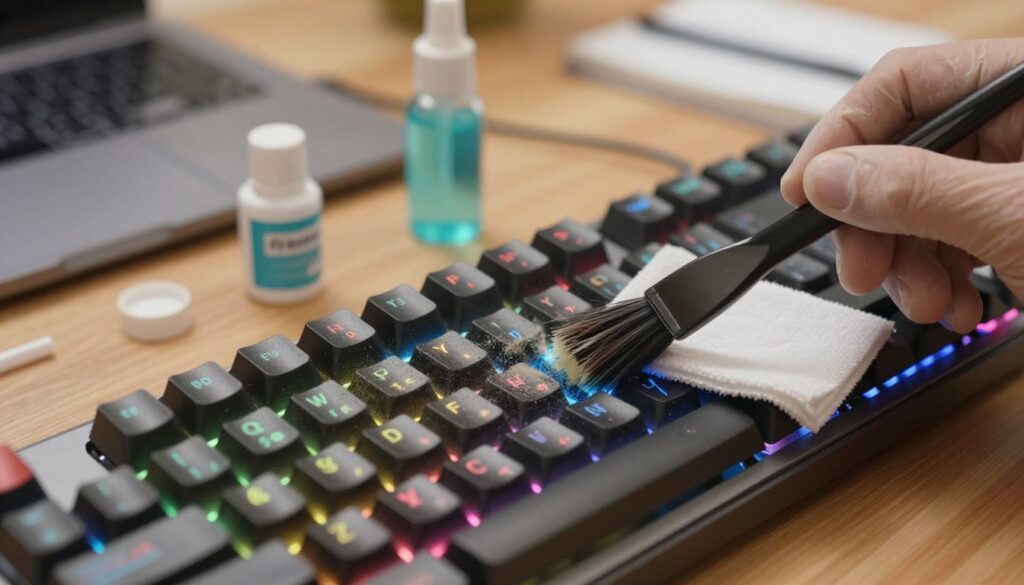
tecla dupla teclado mecânico: limpeza profunda do switch com álcool isopropílico ou limpa contato
Quando a limpeza externa não resolve, a intervenção direta no mecanismo interno vira a próxima etapa. A limpeza profunda foca no ponto de contato dentro do componente que registra o sinal.
Quando usar álcool isopropílico
Use álcool isopropílico (opção econômica, ~R$5) quando houver poeira e resíduo leve. O produto não contém água e evapora rápido, o que ajuda a remover sujeira sem oxidar o contato.
Quando optar por limpa contato elétrico
Prefira limpa contato (~R$30) se houver oxidação ou sujeira resistente. Fórmulas com canudo atingem melhor pontos internos e são formuladas para preservar metais e lubrificação.
Como aplicar e “lavar” o switch
Remova a keycap da posição problemática e escove ao redor. Aplique poucas gotas ou jatos no topo do switch.
A seguir, acione o componente várias vezes para que o líquido circule e desprenda impurezas. Observe melhora na resposta enquanto faz o procedimento.
Tempo de secagem e cuidados
Aguarde secar completamente antes de ligar. Em local ventilado, espere ao menos 15–30 minutos conforme produto usado.
Cuidados: mantenha o equipamento desconectado, evite excesso que escorra e não energize o teclado úmido para evitar comportamento errático. Esses passos costumam ser a melhor solução prática para resolver problema de registro múltiplo.
Removendo keycaps com a ferramenta certa sem danificar o conjunto
Remover as keycaps com cuidado é o passo que evita danos e facilita a limpeza precisa do mecanismo. Use a ferramenta correta para acessar o interior sem forçar as hastes ou estabilizadores.
Uso do removedor que acompanha muitos modelos
O removedor em arame (wire puller) ou o de plástico faz a diferença. Posicione sobre a peça, puxe reto e em movimentos curtos.
Evite torcer: força lateral pode deformar a haste e criar folgas que parecem problema elétrico.
Recolocar e garantir encaixe firme
Ao recolocar, alinhe a tampa ao stem do switch e pressione centralmente até ouvir o clique. Verifique se não ficou torta.
Nas teclas maiores, trate os estabilizadores com cuidado. Retrações bruscas soltam molas e geram acionamento inconsistente.
Teste rápido: pressione várias vezes e confirme retorno uniforme e ausência de ruídos. Remoção correta facilita aplicar álcool isopropílico ou limpa contato exatamente no ponto afetado, melhorando a solução do problema.
Ajustes no sistema e no software do teclado que podem resolver problema de digitação dupla
Antes de abrir o equipamento, confira se configurações do sistema ou do software não estão causando o erro. Muitas vezes a origem é simples e a solução vem sem tocar no hardware.
Taxa de repetição e atraso no sistema
Abra as configurações de teclado do sistema operacional e ajuste Key Repeat e Key Delay para valores moderados. Teste a tecla problemática após cada alteração.
- Windows: Painel de Controle > Teclado ou Configurações > Dispositivos.
- macOS: Preferências do Sistema > Teclado.
- Linux: ajuste via Configurações do Sistema ou utilitários do ambiente.
Drivers e utilitários do fabricante
Verifique se há drivers desatualizados ou utilitários com macros, perfis e remapeamentos ativos. Software incorreto pode gerar comportamento errático e replicar entradas.
Recomenda-se uma reinstalação limpa do programa do fabricante e a desativação temporária de macros para testar o comportamento padrão.
Consulte o manual usuário motorista para localizar opções avançadas e perfis. Se o problema digitação dupla persiste em outros computadores e sem software, a suspeita volta para falha física no switch/contato. Caso contrário, passos acima costumam resolver problema sem abrir o dispositivo.
Atualização de firmware: quando faz diferença e como aplicar com segurança
Verificar a versão instalada ajuda a decidir se é hora de atualizar o sistema interno do produto. Em muitos casos, atualizações resolvem problemas de leitura e correções para digitação dupla teclado quando a causa é firmware.
Como checar versão e baixar o firmware correto
Abra o utilitário do fabricante ou a área de suporte no site e compare a versão listada com a mais recente. Busque pelo modelo exato — por exemplo btk001, btk2000, btk530 ou wk841, wk310, wk330 — para evitar instalar arquivo errado.
Boas práticas para aplicar a atualização
- Use cabo direto: conecte o teclado ao PC sem hubs.
- Evite interrupções: não desligue o computador nem desconecte durante a gravação.
- Feche programas: finalize apps que possam interferir no processo.
- Backup: exporte perfis e macros, pois alguns firmwares resetam configurações.
Teste pós-atualização: repita o teste de digitação lenta e registre se a repetição diminuiu. Se não houver melhora, a origem provavelmente é física — sujeira ou desgaste — e outras ações serão necessárias.
| Cenário | Quando firmware ajuda | Ação recomendada |
|---|---|---|
| Bug conhecido | Versão antiga causa registros extras | Instalar versão oficial para o modelo |
| Instabilidade de leitura | Oscilações repentinas no sinal | Atualizar e testar sem hubs |
| Problema físico | Sujeira ou desgaste nos contatos | Limpeza profunda ou troca de componente |
Quando o problema é o switch: como testar e confirmar a falha
Isolar o componente que falha é o passo decisivo para entender se o problema vem da peça removível ou do mecanismo interno. Comece trocando a cap suspeita para outra posição e teste com atenção.
Trocar a keycap de posição e observar se o problema “segue” a tecla
Coloque a mesma cap em outra posição. Se a repetição seguir a peça, o encaixe ou estabilizador pode ser a causa.
Se o erro permanecer no mesmo local, a falha tende a ser do switch ou do contato na placa.
Comparar o comportamento do mesmo switch em diferentes usos
Teste em digitação de texto e em jogos com inputs rápidos. Anote quando o problema aparece mais.
Faça um teste simples: um único pressionamento tecla em ritmo lento e depois rápido. Switches com debouncing instável falham mais em toques leves e repetidos.
“Isolar posição e uso ajuda a decidir se será limpeza profunda, troca do componente ou assistência técnica.”
Substituição de switch: opções DIY e quando procurar um técnico
Quando a limpeza e ajustes não eliminam o erro, substituir o componente pode ser a solução mais prática. Isso vale especialmente para uma posição muito usada, onde o desgaste é evidente.
Teclado hot-swap vs. soldado: o que muda
Hot-swap permite remover e instalar novos switches sem solda. Basta usar uma ferramenta de extração e testar a peça nova no instante.
Modelos soldados exigem dessoldagem e ressoldagem na placa. O processo pede ferro, fluxo e alguma prática para ficar seguro.
Riscos e como evitá-los
Soldar sem cuidado pode levantar trilhas da PCB, criar solda fria ou curtos por excesso de estanho.
- Use temperatura adequada e ferro de boa qualidade.
- Aplique fluxo e retire excesso com sugador ou malha dessoldadora.
- Testar continuidade com multímetro ajuda a confirmar conexões antes de fechar.
Quando chamar um profissional
Procure assistência se faltar ferramenta, experiência com solda, ou se o aparelho for raro/valioso. Em casos complexos, o custo de um conserto compensa o risco de danificar a placa.
“Trocar 1–2 switches muitas vezes resolve e adia a necessidade de comprar um novo melhor teclado mecânico.”
Dica prática: pesquise o modelo — por exemplo, mágico a75 mk009 — para confirmar se é hot-swap antes de comprar switches. Isso ajuda a decidir se o reparo será simples ou exigirá técnica.
Manutenção preventiva para evitar tecla dupla em teclados mecânicos
Pequenos hábitos de manutenção reduzem a chance de falhas e prolongam a vida útil do equipamento. Este bloco mostra práticas simples que ajudam a resolver problema digitação antes que vire conserto caro.
Rotina de limpeza periódica
Faça uma limpeza leve mensal e uma limpeza mais profunda a cada 4–6 meses, conforme poeira e uso. Use ar comprimido, pincel macio e álcool isopropílico com moderação nas etapas internas.
Hábitos de digitação
Evite força excessiva e o hábito de “martelar” as teclas. Toques suaves reduzem desgaste e mantêm o ponto de contato mais estável.
Ambiente e interferência elétrica
Mantenha a mesa limpa, não coma sobre o teclado e guarde o periférico coberto em longos períodos de inatividade. Afaste fontes de ruído eletromagnético e dispositivos próximos quando usar modelos sem fio.
Veja também exemplos do ecossistema: r390 btm010l btm010r, cw295 cw216 cw235, ouvido bluetooth bth002 e gw39 gw32 gw38 — aparelhos próximos podem influenciar dependendo do caso.
“Prevenção é a forma mais econômica de reduzir reincidência do problema comum.”
- Checklist preventivo: limpeza regular, checar cabo/porta, atualizações ocasionais e testes rápidos ao notar repetição.
- Padronize processos na equipe: conteúdos de fabricante e comunidade sobre equipe reunião cultura e marca reunião equipe reforçam a importância da rotina.
Conclusão
, Esta conclusão reúne passos práticos e diretos para lidar com o problema sem complicar.
Confirme o sintoma, execute o checklist de portas, cabo e bateria e faça uma limpeza externa antes de abrir o produto. Em seguida, limpe o contato interno com álcool isopropílico ou limpa contato se necessário.
Atualize drivers e firmware e ajuste taxa de repetição no sistema; muitas vezes o erro é de software e se resolve assim. Se o erro seguir na mesma posição após testes em outro PC e limpeza, o switch é o provável culpado.
Como último recurso, substitua o componente em hot-swap ou procure técnico para dessoldagem. Mantenha manutenção periódica e registre ocorrências por alguns dias para agir rápido caso o problema volte.