Quando trocar o teclado gamer
Descubra quando trocar seu teclado gamer e melhore sua experiência de jogo. Saiba como identificar os sinais de que está na hora de substituir seu teclado.
Este artigoajuda você a decidir quando trocar teclado gamer com critérios práticos e sem gasto desnecessário.
Vamos definir sinais claros e mensuráveis. O ciclo recomendado fica entre 3 e 5 anos, mas varia conforme o tempo de uso e o ambiente.
Mesmo funcionando, um teclado pode perder a sensação original. Notas como teclas moles, repetição ou inconsistência indicam desgaste. Esses sinais afetam sua experiência nos jogos.
O guia explica sintomas, diagnóstico e opções: manutenção, trocar switches ou comprar novo aparelho. Também mostramos a diferença entre modelos hot‑swappable e os que exigem solda.
Promessa: um passo a passo focado em sinais reais — falhas de tecla, ruído e perda de qualidade — e dicas para estender a durabilidade se você ainda não precisa substituir.
Principais conclusões
- Identifique sinais mensuráveis antes de decidir.
- Uso e ambiente reduzem o ciclo de vida do equipamento.
- Manutenção pode adiar a compra de um novo teclado.
- Hot‑swappable facilita reparos; teclados com solda exigem técnico.
- Pequenos defeitos afetam desempenho em jogos e precisão.
O que muda na sua experiência de jogos quando o teclado envelhece
Mudanças pequenas no toque e no som das teclas podem transformar sessões de jogo em frustração. A resposta passa a ser irregular: às vezes uma tecla registra, às vezes falha, ou pede pressão diferente na mesma tecla.
Impacto em jogos: entradas perdidas e atrasos afetam ritmo em FPS e MOBAs. Controles que antes eram precisos viram fontes de erro e perda de vantagem competitiva.
O conforto na digitação também muda. Com o tempo você sente mais esforço, keycaps ásperos e fadiga nas mãos em sessões longas. Mesmo que o foco seja jogar, o teclado serve para chat, atalhos e macros, ampliando o efeito do desgaste.
Ruído e o famoso clique podem aumentar ou ficar irregulares. Teclas que rangem, estabilizadores barulhentos ou keycaps soltos alteram a sensação. Em muitos casos a causa é sujeira, desgaste do switch ou problema na placa, não apenas costume.
Observe mudanças graduais e compare com a memória do teclado novo. Essa comparação ajuda a decidir entre limpeza, troca de peças ou substituição completa.
Vida útil recomendada e fatores que determinam a troca
A expectativa de vida útil serve como referência, não como regra inflexível. O padrão mais citado é um ciclo entre 3 e 5 anos, mas esse número muda conforme o uso e o cuidado.
Ciclo típico e variação por perfil
Para um usuário casual, com poucas horas diárias, a durabilidade tende a ficar no extremo superior do ciclo.
Já jogadores competitivos ou quem digita muito podem ver sinais de desgaste bem antes do terceiro ano.
Hábitos que aceleram o desgaste
Bater forte, comer sobre o equipamento e concentrar o uso em algumas teclas — como spacebar e enter — provoca picos de desgaste.
Esses picos aparecem como uma ou duas teclas que falham antes das demais.
Impacto do ambiente no circuito
Poeira e detritos interferem nos mecanismos e contatos. Umidade aumenta risco de corrosão e falhas no circuito.
Mesmo um teclado de alta qualidade perde durabilidade em ambientes agressivos.
- Regra prática: use o ciclo de 3–5 anos como base.
- Avaliação: compare sintomas locais com o histórico de uso antes de decidir.
| Fator | Efeito | O que observar |
|---|---|---|
| Frequência de uso | Redução da durabilidade | Horas diárias e intensidade de pressionamento |
| Hábitos | Picos de desgaste | Spacebar/Enter com falhas isoladas |
| Ambiente | Risco ao circuito | Poeira, umidade e corrosão |
| Qualidade do aparelho | Maior resistência, mas não invencível | Componentes melhores duram mais em ambiente controlado |
Sinais claros de que está na hora de substituir o teclado
Sinais visíveis e padrões de erro indicam que o equipamento não entrega mais a qualidade esperada. Observe o padrão dos defeitos antes de investir em manutenção.
Teclas que falham ou não respondem
Tecla que não responde ou funciona só às vezes é o sinal mais direto de problema. Se a falha aparece sempre na mesma tecla, pode ser switch desgastado ou keycap solta.
Atuação lenta, inconsistências e repetições
“Atuação lenta” é sensação de atraso entre o pressionar e o registro. Isso prejudica comandos rápidos em jogos e tarefas de edição.
Repetições indesejadas (double typing) apontam contato instável ou switch com defeito. Teste em um editor para confirmar.
Problemas que voltam após limpeza
Se os problemas persistem depois de limpeza e ajustes, a origem tende a ser elétrica: falha em switches, contatos ou na placa. Esses defeitos costumam reaparecer rapidamente.
- Problema localizado em WASD, spacebar ou Enter indica desgaste pontual.
- Problemas espalhados sugerem falha na placa ou no firmware.
- Se a experiência diária é afetada, o custo de não substituir pode ser maior que o investimento.
| Sintoma | Causa provável | Ação recomendada |
|---|---|---|
| Tecla sem resposta | Switch queimado ou keycap solta | Testar switch; substituir ou consertar |
| Resposta intermitente | Contatos sujos ou solda fraca | Limpeza profunda; inspeção da PCB |
| Repetição (double) | Switch com bounce ou desgaste | Trocar switch ou usar debounce via software |
| Problemas difusos | Falha na placa principal | Assistência técnica ou substituição |
Quando trocar teclado gamer
Decidir entre consertar, mudar switches ou comprar um novo exige critério prático. Use este checklist rápido para tomar a melhor escolha sem desperdiçar dinheiro.
Checklist rápido de decisão
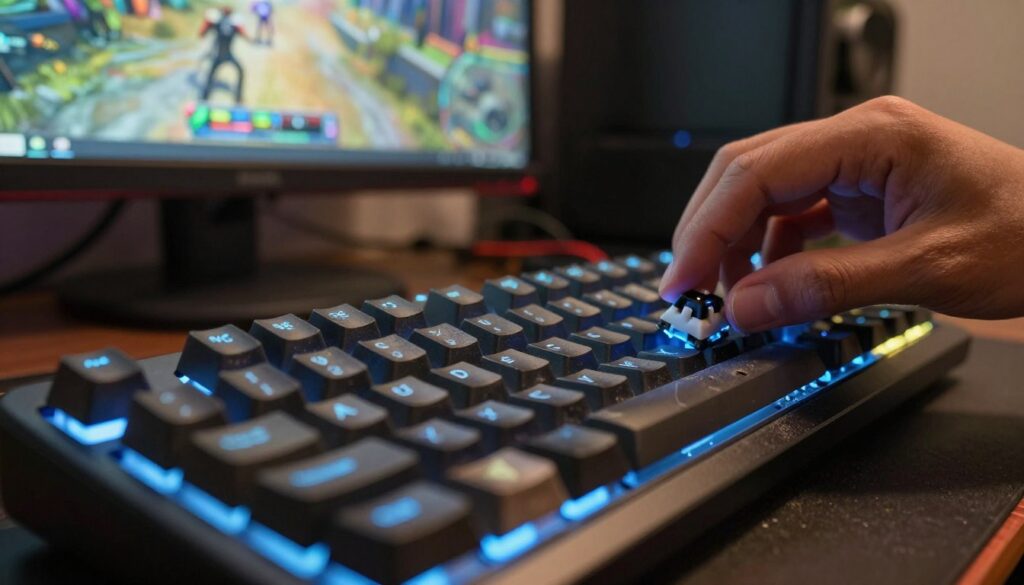
Passo a passo objetivo para avaliar o problema:
- Falha isolada em uma tecla: considerar limpeza ou substituição do keycap.
- Falhas recorrentes em teclas críticas: avaliar troca de switches.
- Desgaste generalizado ou erros aleatórios: avalie a placa e o custo total.
- Comparar custo do conserto vs comprar teclado novo com recursos que você precisa.
Impacto em jogos competitivos
Se você joga em nível competitivo, inconsistência e latência afetam desempenho. Medir tempo de resposta percebido e taxa de erros nas partidas ranqueadas ajuda na decisão.
Trocar switches pode trazer uma experiência nova quando a base do aparelho é boa. Se o teclado não for hot‑swappable, a intervenção exige solda, aumentando custo e complexidade.
| Critério | O que medir | Ação recomendada |
|---|---|---|
| Tempo de resposta | Segundos percebidos em jogos | Testar switch; considerar upgrade |
| Taxa de erros | Repetições e falhas | Limpeza/repair ou comprar novo |
| Confiança | Consistência em partidas | Trocar switches ou escolher o melhor teclado |
Diagnóstico antes de gastar: como confirmar se o problema é tecla, switch ou placa
Antes de gastar, confirme onde está o defeito com testes práticos. Um diagnóstico bem feito evita compras impulsivas e garante a melhor solução.
Testes rápidos de digitação
Abra um editor de texto e faça teste de digitação simples. Pressione cada tecla devagar e rápido, anotando padrões: falha sempre, falha só com força menor ou duplicação de entradas.
Use sites ou softwares de teste de teclado para mapear quais teclas não registram ou registram em duplicidade. Esses registros ajudam a identificar o tipo de problema.
Keycap, switch ou contatos na placa?
Um keycap solto ou trincado causa sensação estranha sem erro elétrico. Remova a keycap e teste diretamente o switch para descartar problema de encaixe.
Se o switch falha, você verá inconsistência mecânica, som diferente ou double typing. Em hot‑swap, pinos tortos também aparecem ao trocar a peça.
Suspeite de falha na placa quando múltiplas teclas numa mesma região param, ou quando o problema volta após trocar switches. Contatos sujos ou oxidados na PCB podem gerar sinais erráticos, especialmente em ambiente úmido.
Etapas finais do diagnóstico
- Mapeie os padrões com digitação e software.
- Remova keycaps e teste switches isolados.
- Troque um switch conhecido por teste; se o erro persistir, inspecione a placa e contatos.
“Diagnosticar em etapas reduz custos e evita trocar peças sem necessidade.”
| Sintoma | Diagnóstico provável | Ação |
|---|---|---|
| Falha em 1 tecla | Keycap ou switch | Remover keycap; testar switch |
| Repetição aleatória | Switch desgastado | Substituir switch |
| Várias teclas da mesma área | Problema na placa/contatos | Limpeza da PCB; assistência técnica |
Manutenção que prolonga a vida do seu teclado (e adia a troca)
Uma rotina de cuidado simples pode estender muito a vida útil do seu equipamento.
Limpeza prática e segura
Remova detritos superficiais com uma escova macia ou soprador. Levante keycaps apenas quando souber como recolocá‑las.
Evite excesso de líquido. Use álcool isopropílico em pequena quantidade e apenas em áreas metálicas ou contatos. Secagem rápida reduz risco ao circuito.
Técnica de uso e distribuição de esforço
Pressione com força moderada para diminuir desgaste das teclas e melhorar o conforto. Evite martelar a spacebar e o enter repetidamente.
Adote variações no uso: alternar dedos ou posicionamento reduz picos de esforço e retarda falhas localizadas.
Cuidados com o setup
Não coma nem beba próximo ao aparelho. Controle a poeira do ambiente e mantenha o local seco para proteger o circuito.
“Manutenção regular transforma pequenos cuidados em mais durabilidade e melhor qualidade percebida.”
- Rotina semanal: soprar e limpar superfície.
- Rotina mensal: remover keycaps e limpar entre as peças.
- Evitar exposição prolongada à umidade e à sujeira.
| Prática | Benefício | Frequência |
|---|---|---|
| Limpeza superficial com soprador | Reduz acúmulo que altera atuação | Semanal |
| Limpeza entre teclas com pincel | Preserva sensação e evita double typing | Mensal |
| Uso com força moderada | Diminui desgaste localizado | Constante |
| Manter ambiente seco | Protege o circuito e a durabilidade | Contínuo |
Trocar switches ou trocar o teclado inteiro: como escolher o melhor caminho
Avaliar se vale consertar ou substituir pede um olhar prático sobre custos e benefícios. Primeiro, verifique se o seu teclado mecânico tem estrutura sólida e placa íntegra.
Quando um teclado mecânico de alta qualidade ainda vale o conserto
Se a armação é rígida, os estabilizadores são bons e os recursos atendem às suas necessidades, substituir switches costuma ser a melhor opção.
Trocar peças traz o efeito de “novo feeling” sem perder iluminação, layout e macros já configuradas.
Custo-benefício: substituir apenas switches vs comprar novo
Trocar switches costuma ser mais barato e rápido, especialmente em modelos hot‑swappable.
Se o teclado exige solda, some o custo de ferramenta ou assistência. Às vezes, comprar um modelo moderno e com melhores recursos é mais racional.
- Conserte: problema concentrado em switches e base sólida.
- Substitua: falhas na placa, múltiplas zonas com erro ou custo de solda alto.
- Opção intermediária: trocar apenas WASD/space para melhorar sensação.
“Trocar switches pode renovar a experiência; escolha conforme objetivo (silêncio, resposta ou conforto) e orçamento.”
| Critério | Quando trocar switches | Quando substituir o teclado |
|---|---|---|
| Problema | Falha em switches isolados | Falhas em placa ou múltiplas regiões |
| Custo | Baixo a moderado (sem solda) | Moderado a alto — novo equipamento |
| Tempo e esforço | Rápido (hot‑swap) | Compra e configuração de novo |
| Objetivo | Manter layout e atualizar sensação | Melhorar recursos, confiabilidade e design |
Entendendo switches e por que eles “mudam” a sensação do seu teclado mecânico
Switches determinam muito da experiência: força de atuação, som e retorno influenciam toque, precisão e cansaço nas sessões longas.
Tipos na prática
Linear, tátil e clicky: sensações e impacto
O switch linear apresenta curso suave e sem ressalto, ideal para quem busca velocidade e pressão consistente.
Switches táteis oferecem um ponto de atuação perceptível sem clique alto; ajudam no controle de comandos repetidos.
Os clicky dão feedback sonoro claro — ótimo para quem gosta de sensação definida, mas pode incomodar em ambiente compartilhado.
Marcas e alternativas
Cherry, Gateron e Kailh são referências. Gateron e Kailh costumam entregar comparáveis Cherry com preço menor.
Além delas há Outemu e versões proprietárias de Razer, Logitech e HyperX. Busque reviews e especificações de força e ponto de atuação.
Reduzir ruído sem perder resposta
Silent Red e variantes similares reduzem o clique mantendo resposta rápida. São úteis para jogar à noite ou em home office.
Teste antes de comprar
Um switch tester (US$ 20–30) permite experimentar vários tipos antes de investir. Teste força, som e conforto para alinhar à sua preferência.
“Escolha considerando ruído, fadiga e consistência — não apenas a marca.”
| Tipo | Sensação | Indicado para |
|---|---|---|
| Linear | Suave, sem ressalto | Velocidade e jogos FPS |
| Tátil | Ponto de atuação perceptível | Controle em comandos repetidos |
| Clicky | Cliques audíveis | Feedback tátil/sonoro, escrita |
Se o seu teclado for hot-swappable: como trocar switches com segurança
Se o seu teclado permite hot‑swap, a troca de switches é uma etapa acessível e sem necessidade de solda. Siga procedimentos simples para preservar a placa e os contatos.
Ferramentas essenciais
Keycap puller para remover keycaps sem danificar o perfil ou as hastes. Switch puller para soltar as travas do switch com segurança.
Remoção e organização
Remova keycaps puxando reto e com firmeza moderada. Evite torcer para não puxar o switch junto.
Organize os keycaps em formato de teclado para não confundir o layout na montagem. Isso é importante em teclas de tamanhos diferentes.
Remover e inserir o switch
Para remover, encaixe o switch puller nas travas e puxe verticalmente. Puxar de lado pode danificar o soquete da placa.
Ao inserir o switch, alinhe os pinos e pressione reto. Pinos tortos são a causa mais comum de falha após a troca.
Testar durante a troca
Mantenha o teclado plugado e teste tecla a tecla. Se uma tecla falhar, verifique os pinos e endireite antes de reinserir.
Boas práticas: força moderada, alinhamento antes de pressionar e atenção extra em teclas com estabilizadores.
Se o seu teclado não for hot-swap: quando a solda faz sentido
Se o defeito é claramente mecânico e a base do aparelho é boa, a solda vira alternativa viável. Em teclados mecânicos sem soquete, substituir switches exige dessoldar e soldar de novo.
O que você precisa e como organizar o trabalho
Ferramentas básicas: ferro de solda, sugador ou pavio de dessoldagem, malha dessoldante, e um local bem iluminado. Use suporte para manter a placa estável.
Mantenha uma bancada limpa e espaçada. Separe keycaps e switches em pequeno recipiente para não confundir o layout.
Cuidados essenciais
Controle temperatura e tempo de contato do ferro. Aquecer demais solta trilhas e danifica a placa.
Evite puxar componentes com força: pads soltos são um dos maiores problemas. Limpe resíduos de solda para não criar curto no circuito.
Riscos e nível de dificuldade
Riscos principais: dano na placa, solda fria, pads arrancados e falha do circuito. Para iniciantes o nível é moderado a alto.
Procure assistência se o teclado for caro, se houver muitas teclas a reparar, ou se faltar prática com ferro de solda.
Teste e custo-benefício
Teste após alguns switches trocados para identificar erros cedo e evitar retrabalho. Isso reduz risco e revela se o procedimento funciona.
Compare custo total (ferramentas + tempo + risco) com o preço de um modelo novo ou de um teclado hot‑swappable. Às vezes, investir em um novo aparelho sai mais em conta.
“Soldagem bem feita renova um teclado mecânico sólido; mal feita pode torná‑lo irreparável.”
| Critério | Situação ideal | Ação recomendada |
|---|---|---|
| Problema isolado em switches | Placa íntegra; poucas teclas | Desoldar e soldar com ferro de solda; testar por etapas |
| Várias teclas ou trilhas danificadas | Risco alto de pads soltos | Buscar assistência técnica ou substituir o equipamento |
| Custo e tempo | Ferramentas e curva de aprendizagem | Calcular custo total vs compra de novo |
| Nível de habilidade | Iniciante a intermediário | Praticar em sucata antes; contratar profissional se inseguro |
Compatibilidade e personalização ao trocar peças
Nem todo componente funciona em qualquer base: verificar encaixes evita surpresas e garante que a personalização entregue a sensação e a função desejadas.
Keycaps e encaixe: quando “qualquer teclado” não aceita qualquer keycap
Compatibilidade de keycaps depende do padrão da haste (por exemplo, cruz), do perfil e do tamanho das teclas. Alguns switches fora do padrão Cherry não aceitam keycap padrão.
Verifique se o set cobre seu layout (ABNT2 vs ANSI) e se inclui teclas especiais, como barra de espaço e teclas largas.
Placa, layout e recursos: RGB, n-key rollover e macros
Confirme que a placa oferece n-key rollover, suporte a macros e controle de RGB se esses recursos forem importantes. A placa e os contatos determinam estabilidade e resposta em jogos e produtividade.
Trocar switches é só parte da customização: keycaps e estabilizadores também alteram som, sensação e estética.
Onde comprar switches e peças
Para variedade, lojas como Amazon e AliExpress têm muitas opções. Para foco entusiasta, confira MechanicalKeyboards, 1UPKeyboards e Drop. Um switch tester facilita a escolha dos tipos antes da compra.
Leia especificações (tipo de switch, compatibilidade de keycap e layout) para evitar compras erradas.
Estação de upgrade: planeje peças e ferramentas antes de desmontar o aparelho para reduzir tempo parado e evitar retrabalho.
Conclusão
Finalizamos com um plano de ação simples e testável.
Recapitule: falhas de teclas, inconsistência de resposta, e repetições indesejadas afetam jogos e digitação. Esses são gatilhos claros para avaliar a solução.
Priorize o diagnóstico, faça manutenção básica, avalie a troca de switches e só então considere substituir o aparelho. Em modelos hot‑swap a intervenção é mais simples; em teclados sem soquete a solda com ferro exige prática e traz risco.
Lembre: switches e keycaps mudam clique, som e conforto. Teste antes e documente o que funcionou — tipo de switch, sensação e impacto na digitação.
Etapa final: (1) testou, (2) identificou, (3) escolheu o caminho, (4) validou com testes. Assim você preserva qualidade e durabilidade dos seus teclados.