Mouse gamer com lag atrapalhando a mira? Entenda o motivo
Resolva problemas com seu mouse gamer com lag e melhore sua performance nos jogos. Entenda as causas e soluções para esse problema comum.
Mouse gamer com lag é o atraso entre o movimento físico e a resposta na tela que afeta diretamente a mira em FPS.
Esse problema pode se manifestar como atraso, pulos, sensação de arrasto ou ajustes inconsistentes. Nem sempre a culpa é do periférico; drivers, portas USB, ou apps em segundo plano costumam entrar na lista.
No Windows 10 essa issue aparece com frequência devido a interferência de hardware, software e configurações do sistema. O objetivo deste guide é ajudar a isolar a causa com checagens rápidas e aplicar correções práticas.
Você vai encontrar causas prováveis, um checklist “em minutos” e ajustes que resolvem para a maioria das people. Algumas soluções são imediatas, como trocar a porta USB ou limpar o sensor.
Outras exigem reinício, atualizar ou reverter driver de vídeo e até reinstalar o firmware. Se preferir, veja também como atualizar drivers neste link: reinstalar driver do dispositivo.
Principais conclusões
- Definição clara: atraso entre ação e resposta visual afeta precisão.
- Sintomas: atraso, pulos, sensação de peso e microajustes irregulares.
- Causas comuns no Windows 10: drivers, portas USB, apps em segundo plano.
- Checklist rápido: trocar porta, testar em outro PC, reinstalar driver.
- Correções variam: algumas imediatas, outras requerem reinício/atualização.
Por que o mouse gamer com lag acontece durante o jogo
A perda de resposta na mira costuma ter origem em conflitos de dispositivos, parâmetros errados e falhas de driver. Identificar a causa exige observar quando o problema aparece: só em um jogo, em todo o Windows ou só com certos periféricos conectados.
Interferência de hardware e periféricos
Muitos devices no mesmo barramento USB — webcam, headset, keyboard e controle — podem reduzir o polling e gerar sensação de mouse lag. Conexão via hub é um gatilho comum.
Teste desconectar periféricos e ligar direto na porta do computador para ver se a instabilidade some.
Configurações de DPI e sensação de “cursor lento”
DPI baixo, sens do jogo baixa ou aceleração mal calibrada costumam ser confundidos com atraso real. Ajustes inconsistentes entre o perfil do periférico, o jogo e o Windows aumentam a imprecisão.
Um way prático: use o botão físico de DPI para alternar presets e make sure o perfil está estável enquanto testa a mira.
Bugs de software e apps em segundo plano
Overlays, gravadores, suites RGB e o próprio software do periférico podem conflitar. Feche apps na bandeja e rode o jogo sem esses programas para isolar issues.
Problemas físicos no sensor e detritos
Poeira, fios e sujeira no sensor ou nos pés do dispositivo causam pulos e travadas que parecem um problema de hardware-like.
| Categoria | Sintoma | Ação rápida |
|---|---|---|
| Conexão USB | Perda de polling, instabilidade | Ligar direto na porta, evitar hub |
| Configurações DPI | Cursor lento, imprecisão | Alternar DPI físico e padronizar profiles |
| Software/Overlays | Pulsos, microparadas | Fechar apps de fundo e testar sem software |
| Sensor sujo | Travadas momentâneas | Limpar sensor e feet com ar comprimido |
| Drivers/Graphics | Lag em desktop e em vários jogos | Reinstalar driver do dispositivo e do vídeo |
Roteiro mental: primeiro elimine causas físicas e de conexão, depois revise settings/DPI e, por fim, investigue software e driver no computer.
Checklist rápido para reduzir mouse lag em minutos
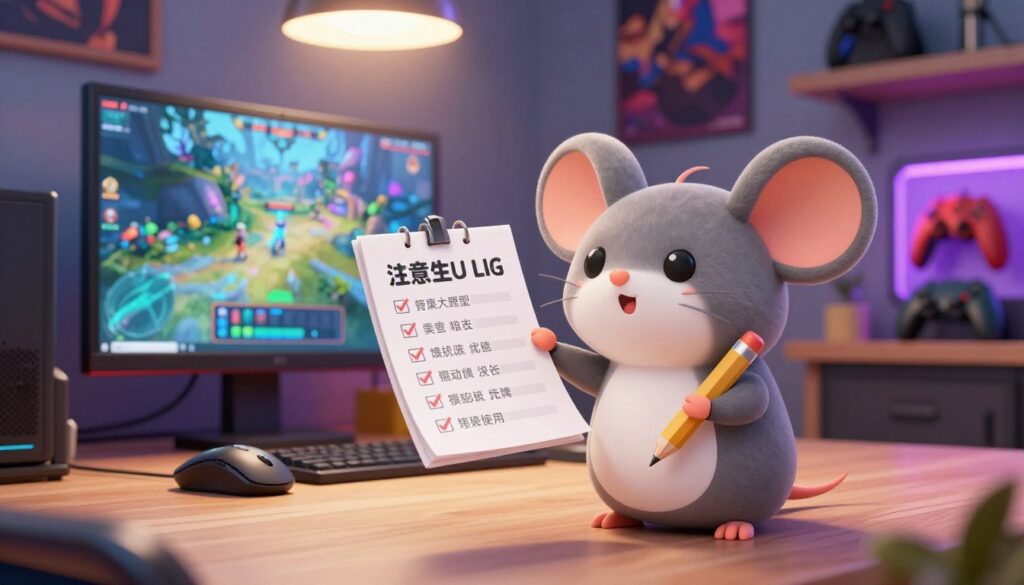
Siga este checklist prático para aplicar fixes rápidos e descobrir se o problema é de conexão, físico ou software. Cada passo é pensado para rodar em poucos minutos.
Conexão correta
Conecte o periférico direto em uma porta USB do PC. Make sure de evitar hubs e extensores; prefira as portas traseiras do desktop.
Hubs podem causar instability e queda de energia no barramento, gerando issues de resposta.
Wireless: linha de visão
Se o seu dispositivo é sem fio, posicione o dongle próximo e sem obstáculos. Make sure que não há objetos metálicos ou interferência entre o dongle e o receptor.
Limpeza rápida
Desconecte, passe pano de microfibra no corpo e use ar comprimido no sensor. Evite tocar a lente direto para não riscar.
Teste sem software e em outro computer
Feche suítes como Synapse e teste o periférico sem o software. Em seguida, conecte em outro computer para isolar se o problema é do system ou do device.
Revisar DPI e calibração
Use o botão de DPI para alternar presets e verifique o valor no software. Se disponível, faça reset da Surface Calibration para ajustar tracking no mousepad.
| Passo | Tempo | Indica |
|---|---|---|
| Trocar porta USB | 1–2 min | Conexão/energia |
| Posicionar dongle | 1 min | Interferência wireless |
| Limpeza do sensor | 2–3 min | Suporte físico |
| Testar sem software | 3–5 min | Conflito de software |
| Resetar calibração/DPI | 2–4 min | Perfil e tracking |
Mini-triagem: some ao mudar a porta → provável conexão; some após limpeza → físico; some sem software → conflito; persiste em qualquer computer → suspeitar driver, firmware ou defeito e seguir para ajustes mais profundos.
Ajustes no Windows, drivers e software que mais resolvem o problema
Antes de trocar hardware, verifique updates, drivers e serviços que rodam em segundo plano no sistema. Muitos problemas de precisão desaparecem com ajustes simples no Windows e nos drivers.
Atualizar o Windows e instalar Optional updates
No Windows 10/11 abra Settings > Windows Update > Advanced options e verifique Optional updates. Esses pacotes trazem correções de compatibilidade e drivers USB que afetam input e devices.
Reinstalar o driver do mouse e checar conflitos
Abra o Gerenciador de Dispositivos em Device Manager. Em “Dispositivos de interface humana” ou “Mouses e outros dispositivos apontadores”, clique com o botão direito e escolha remover o driver.
Reinicie o PC e deixe o Windows reinstalar o driver automaticamente. Verifique ícones de aviso e desconecte temporariamente outros devices (receptor wireless, outro periférico) para isolar conflitos.
Driver de vídeo: atualizar, reverter ou reinstalar
Drivers gráficos podem causar stutter e percepção de atraso. Se o problema começou após uma atualização, faça roll back. Caso contrário, faça um update limpo do driver de vídeo.
Desativar recursos que podem interferir
Teste desativar Cortana e o Fast Startup temporariamente. Serviços que mantêm estados entre boots podem preservar drivers problemáticos. Reinicie após a alteração e valide o comportamento.
Firmware e reinstalação limpa do software
Verifique no site do fabricante por firmware atualizado do seu device. Se usar suíte (ex.: Razer Synapse), faça uma instalação limpa: remova o software, reinicie e instale a versão mais recente.
Feche apps na bandeja ao testar para garantir que nenhum software cause conflito.
| Ação | Tempo | O que valida |
|---|---|---|
| Optional updates | 5–10 min | Compatibilidade e drivers USB |
| Reinstalar driver | 3–7 min | Corrige corrupção e conflitos |
| Rollback de vídeo | 5–15 min | Resolve stutter/frame pacing |
Validação pós‑fix: abra um jogo e teste também no desktop. Se o problema persistir, contate o suporte do fabricante; pode ser defeito físico. Teste cada ajuste isoladamente para um diagnóstico claro.
Conclusão
Para encerrar, foque na ordem lógica: comece pela conexão e limpeza do sensor, depois ajuste DPI e calibração, e só então investigue Windows, drivers e software.
O fix mais rápido costuma ser trocar a porta USB, evitar hubs e limpar o sensor. Se o problema sumir, anote o que mudou para agilizar diagnósticos futuros.
Quando a falha persiste, verifique o driver do dispositivo e o driver de vídeo. Reinstalar ou fazer rollback costuma resolver conflitos. Também make sure que o Windows e os drivers estejam atualizados.
Se fechar a suíte do periférico resolveu, reinstale ou atualize o software. Se o problema continuar em outro PC, avalie assistência técnica ou RMA. Eliminar esse problema devolve previsibilidade aos movimentos e melhora o desempenho diário e competitivo.
Saiba mais sobre problemas de DPI e ajustes em DPI errado.