Home » Teclado gamer falhando em jogos FPS

Teclado gamer falhando em jogos FPS

Resolva problemas com teclado gamer falha fps. Descubra as causas e soluções para melhorar sua experiência em jogos FPS.


Já perdeu um duelo por um comando que não saiu? Em partidas de Counter-Strike, Valorant ou Apex, isso costuma acontecer quando você aperta mover, troca arma ou dá um “spray” e o input some.

Este guia prático mostra como identificar rápido se o problema é do seu periférico, do Windows, do jogo ou do desempenho do PC. A ideia é evitar gastos desnecessários e trocar hardware sem confirmação.

Vamos antecipar causas comuns: ghosting ou limite de teclas simultâneas, portas USB e energia, software (drivers e utilitários), e ajustes dentro do próprio jogo. O caminho recomendado parte de testes simples e reversíveis.

Comece trocando a porta USB e verificando recursos do Windows. Depois avance para drivers e firmware. No fim, confirme o hardware com teste cruzado em outro PC.

Expectativa realista: o que parece defeito do teclado pode ser latência por baixo desempenho, queue de input ou microstutter. As soluções aqui estão atualizadas e focadas em reduzir atraso de input e comandos cortados em partidas competitivas.

Principais conclusões

  • Identifique rápido se o problema é periférico, sistema ou jogo.
  • Teste portas USB e opções do Windows antes de trocar hardware.
  • Verifique drivers, utilitários do fabricante e firmware.
  • Considere desempenho do PC e taxa de quadros como causa possível.
  • Use testes cruzados para confirmar defeito físico.

Como identificar se o problema é do teclado, do jogo ou do PC

Um diagnóstico curto pode mostrar se o erro é da tecla, da configuração do jogo ou do desempenho do computador.
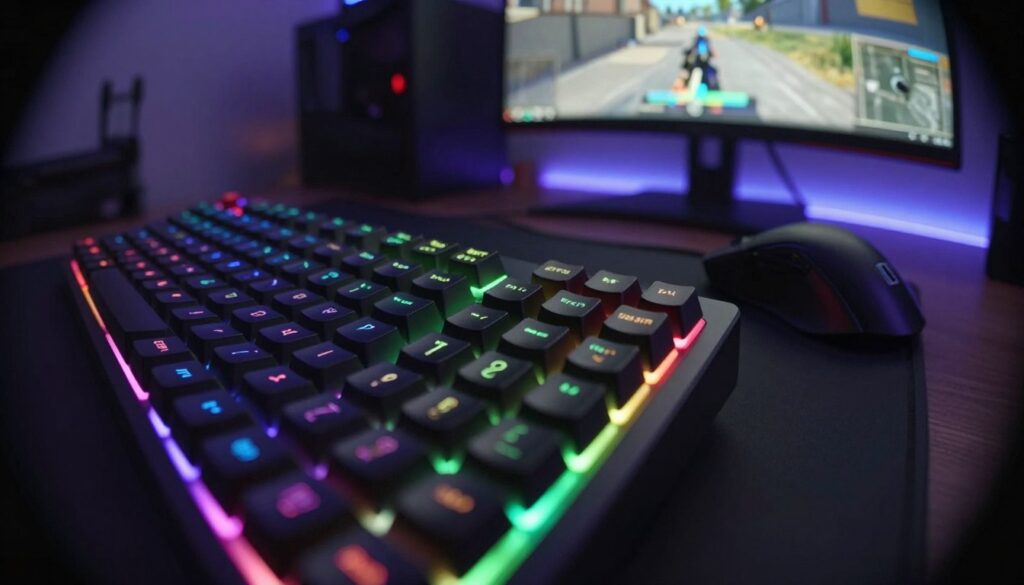
A close-up view of a high-performance gaming keyboard set against a blurred backdrop of a modern gaming setup. The keyboard features customizable RGB lighting, displaying a dynamic color pattern that shifts to show the intensity often associated with FPS gaming. In the foreground, focus on the keys, some of which appear stuck or malfunctioning, as indicated by a few that are dimmed or unlit. The middle ground should show a sleek gaming mouse, further emphasizing the gaming theme, while the background includes a slightly out-of-focus monitor displaying a first-person shooter game in action. The lighting should create a moody atmosphere with contrasts between the vibrant colors of the keyboard and the darker tones of the gaming environment. Use a slight fish-eye lens effect to enhance the immersive quality of the scene.

Sintomas típicos: pressionar e nada acontecer; registro com atraso; ou a ação parar sozinha, como andar e travar no meio do mapa. Esses sinais aparecem em gunfights como perda de movimentos ou troca de arma atrasada.

Verifique repetição: o erro ocorre sempre na mesma tecla (Shift, Ctrl) ou só em combinações (W+Shift+1)? Repetição fixa indica problema do periférico/driver; só em combos pode ser limite de múltiplas teclas.

Sintoma Provável origem Como checar
Comando não registrado Tecla/driver Remapear ação para outra tecla
Atraso/“borracha” Desempenho do PC Monitorar FPS e frame time
Cliques que não disparam Mouse Testar outro mouse e observar sensor

Use overlay (Steam/RTSS) para ver se quedas de FPS coincidem com o corte. Se o notebook potente roda CS a ~20 frames, o problema pode estar em driver, perfil do jogo ou energia — não no teclado. Remapear a ação é o teste rápido final: se o sintoma acompanha a tecla, é hardware; se acompanha a ação, é software/jogo.

Principais causas de teclado gamer falha fps em jogos

Quando comandos somem, é preciso separar três camadas: hardware, conectividade e software.

Ghosting: interferência em múltiplas teclas

Ghosting ocorre quando várias teclas pressionadas ao mesmo tempo colidem na matriz.
Em uma partida, segurar W + Shift, apertar Ctrl e trocar para “2” pode resultar em uma tecla que não registra.

Anti-ghosting e N-Key Rollover

Teclados mecânicos com NKRO gerenciam entradas simultâneas melhor que modelos de membrana.
Marcas como Redragon usam processamento interno para evitar perda de comando em combos rápidos.

USB, software e binds do jogo

Mesmo com NKRO, hubs ou portas com energia ruim limitam entradas.
Utilitários, overlays e macros podem interceptar uma tecla.
Dentro do jogo, binds duplicados ou fila de input também “engolem” comandos.

  • Teste prático: mude a ação para outra tecla; se o sintoma acompanha a tecla, é físico.
  • Nota: percepções de atraso às vezes vêm da alternância rápida entre teclado e mouse.

Testes rápidos e soluções práticas para corrigir falhas de tecla

Teste rápido: em poucos minutos você consegue isolar se a perda de entrada é do periférico ou do sistema.

Como testar anti-ghosting e interpretar

Abra um site confiável de registro de teclas no navegador. Pressione combinações usadas em jogos: W + Shift + Ctrl + Space + 1/2/3.

Observe se alguma tecla some no registrador. Se desaparecer sempre nas mesmas combinações, considere trocar binds ou migrar para teclados com NKRO.

Ajustes imediatos no Windows

Verifique layout/idioma (ABNT2 vs US). Desative Sticky e Filter Keys e ajuste atraso de repetição.

Portas, energia e drivers

Use portas traseiras direto na placa-mãe. Evite hubs sem alimentação e extensões longas. Atualize firmware e reinstale o software do fabricante; feche utilitários para testar sem perfis.

Isolando com outro PC e mouse

Teste outro teclado no mesmo PC e o seu em outro computador. Se o sintoma acompanha o periférico, a chance de defeito físico aumenta.

Se cortes coincidem com queda de frames, foque em drivers de GPU, modo de energia e temperaturas antes de trocar hardware.

Solução passo a passo

Conclusão

Feche o processo com checagens simples que confirmem a origem do problema.

Passo a passo recomendado: 1) identifique se é perda de input ou travamento por desempenho; 2) teste ghosting e combinações; 3) ajuste Windows e portas USB; 4) atualize drivers/firmware e revise overlays; 5) teste o periférico em outro PC.

Muitos problemas em jogos parecem defeito do teclado, mas vêm de queda de frames, stutter ou fila de input. Confirmar a causa evita trocas desnecessárias.

Mantenha perfil simples em partidas competitivas: evite macros e overlays redundantes e use conexão USB direta e estável para teclado e mouse.

Quando considerar troca/RMA: erro reproduzível em teste de anti-ghosting, sintoma que acompanha o periférico em outro PC, ou tecla com comportamento inconsistente fora do jogo.

Checklist rápido: testar, ajustar, atualizar, isolar e, por fim, substituir se o defeito persistir.

FAQ

Como identificar se a falha nos comandos é do teclado, do jogo ou do PC?

Primeiro faça um teste simples: abra um editor de texto e pressione as mesmas teclas usadas no jogo para ver se todas registram. Se falharem no editor, é hardware ou configuração do periférico. Se funcionarem fora do jogo, o problema tende a ser o jogo ou drivers. Verifique uso de CPU/GPU e taxa de frames; queda de desempenho pode gerar sensação de perda de input mesmo com teclado OK.

Quais são os sintomas típicos em jogos FPS que indicam problema nas teclas?

Sintomas comuns incluem tecla que não responde em momentos críticos, comandos “cortados” (apertou mas ação não ocorreu) e atraso perceptível entre pressionar e o efeito no jogo. Também vale notar entradas conflitantes quando várias teclas são pressionadas ao mesmo tempo.

Como diferenciar falha do periférico de queda real de FPS que parece uma falha?

Monitore FPS com um overlay (NVIDIA/AMD/Steam). Se os frames caírem muito, o jogo fica travado, e isso explica o sintoma. Se o FPS estiver estável e o problema persistir, foque no teclado, drivers ou software de macros que podem bloquear ou sobrepor comandos.

Como saber se o mouse está causando problemas durante trocas rápidas de comandos?

Teste o mouse em outro jogo ou em um software de teste de movimentos e cliques. Se o cursor congelar ou cliques não registrarem, o mouse é suspeito. Troque temporariamente por outro mouse para ver se o comportamento muda — isso ajuda a isolar entre teclado e mouse.

O que é ghosting e como ele afeta entradas simultâneas?

Ghosting ocorre quando o circuito do teclado não consegue distinguir múltiplas teclas pressionadas ao mesmo tempo, fazendo com que algumas não sejam registradas. Em FPS isso impede combos de movimento e ações rápidas. Modelos com anti-ghosting ou N-Key Rollover reduzem esse problema.

Anti-ghosting e N-Key Rollover realmente fazem diferença?

Sim. Anti-ghosting melhora o reconhecimento de combinações comuns; N-Key Rollover permite o registro de todas as teclas pressionadas simultaneamente. Para quem joga competitivamente, teclados mecânicos com N-Key são mais confiáveis em situações de muitos comandos.

Portas USB e conectividade podem causar falhas nas entradas?

Podem. Hubs sem alimentação, portas frontais com energia fraca ou cabos danificados limitam a comunicação. Trocar para uma porta traseira USB diretamente na placa-mãe ou usar um hub alimentado resolve muitos casos.

Como conflitos de software e configurações afetam as teclas durante o jogo?

Softwares como gerenciadores de macros, overlays (Discord, GeForce Experience) e até atalhos do sistema podem interceptar ou bloquear entradas. Desative overlays, remova macros temporariamente e verifique bindings no jogo para evitar colisões.

Que configurações do próprio jogo podem “engolir” comandos?

Binds duplicados, filas de input customizadas ou modos de acessibilidade podem mudar respostas de teclas. Resetar binds para o padrão ou checar se uma tecla está mapeada para duas funções ajuda a identificar esse tipo de problema.

Como testar anti-ghosting na prática e interpretar o resultado?

Use um site ou software de teste de teclado e pressione várias teclas simultâneas usadas no jogo (W+A+S+D, pular, agachar, etc.). Se alguma não aparecer no teste, o teclado tem limitação. Compare com outro teclado para confirmar.

Quais ajustes imediatos no Windows devo conferir?

Verifique layout/idioma do teclado, desative Teclas de Aderência (Sticky Keys) e ajuste taxa de repetição em Configurações > Dispositivos > Digitação. Isso evita que o sistema bloqueie ou atrase entradas durante o jogo.

Trocar porta USB ou verificar energia realmente ajuda?

Sim. Conectar direto na placa-mãe, evitar hubs não alimentados e testar cabos ou portas diferentes elimina problemas elétricos e degradação de sinal que causam entradas perdidas.

Quando atualizar ou reinstalar drivers e firmware é necessário?

Atualize drivers USB, software do fabricante do teclado e firmware quando houver bugs conhecidos ou comportamento estranho. Reinstalar limpa conflitos e restaura perfis que podem causar falhas.

Como isolar a causa usando outro teclado ou outro PC?

Leve seu teclado para outro PC e teste, ou conecte outro teclado ao seu computador. Se o problema seguir com o teclado original, é ele; se o problema vier com qualquer teclado no mesmo PC, é configuração ou hardware do computador.

Quais checagens rápidas faço quando o “problema” é desempenho do jogo?

Verifique FPS, uso de CPU/GPU/RAM, drivers da placa de vídeo, programas em segundo plano e configurações gráficas do jogo. Atualize drivers e reduza qualidade gráfica para ver se a responsividade melhora.

Eduardo Duarte Gamer
Eduardo Duarte é o "Redator Gamer" da 99convert. Especialista em unir a paixão pelo universo geek com técnicas de copywriting estratégico, ele transforma conhecimento sobre jogos em conteúdo que engaja e converte.