
Mouse desconectando no meio do jogo: o que verificar primeiro
Mouse desconectando no meio do jogo? Descubra as principais causas e soluções para manter sua conexão estável e continuar jogando sem interrupções.
Se o seu periférico perde conexão durante partidas, este texto mostra por onde começar. Relatos em fóruns citam quedas ao fazer movimentos bruscos (por exemplo 400 DPI) e reconexão em ~3 segundos. Em alguns casos, o sintoma aparece até na BIOS.
Priorize testes que separam falha física de software. Trocar de porta USB, checar energia e testar outro cabo ajuda a identificar mau contato ou problema na controladora. Marcas como Razer, ASUS, Corsair e Logitech podem reagir de formas diferentes.
Observe: em quais jogos isso ocorre, se acontece também no navegador ou na área de trabalho e se só um periférico é afetado. Essas pistas economizam tempo e evitam troca desnecessária de peças.
Este guia seguirá passos práticos: sinais iniciais, checagens de conexão, ajustes no Windows e BIOS, e critérios para concluir que a placa-mãe ou a controladora USB é o provável causador.
Atenção: se o defeito aparece fora do sistema operacional, foque em hardware, energia ou mau contato. Drivers podem agravar o quadro, mas raramente são a causa quando o sintoma surge na BIOS.
Objetivo: ajudar o usuário a encontrar a causa provável e aplicar correções que mantenham a sessão estável sem precisar reconectar o cabo manualmente.
Principais conclusões
- Delimitar o padrão: quais jogos e se ocorre fora do sistema.
- Separar falha física de software com testes simples de USB.
- Trocar portas e cabos antes de substituir componentes.
- Se acontecer na BIOS, priorizar investigação de hardware/energia.
- Atualizar BIOS e firmwares como passo complementar.
- Marcas diferentes podem reconectar automaticamente; registre o modelo.
Sintomas e pistas rápidas para identificar a causa do problema
Observar padrões de queda e reconexão já indica hipóteses prováveis. Anote quando ocorre a falha e se ela segue movimento brusco, luzes piscando ou demora alguns segundos para voltar.
Desconecta ao fazer movimentos bruscos e volta após alguns segundos
Descrição: quedas durante tração ou torção costumam apontar para mau contato no cabo, conector ou porta. O retorno em ~3 segundos sugere que a controladora USB reinicia o periférico ou que há restabelecimento de alimentação.
Acontece também fora do Windows, inclusive na tela da BIOS
Interpretação: se o sintoma aparece na BIOS, elimina causas puramente de driver e reforça foco em hardware, energia e integridade do sinal USB.
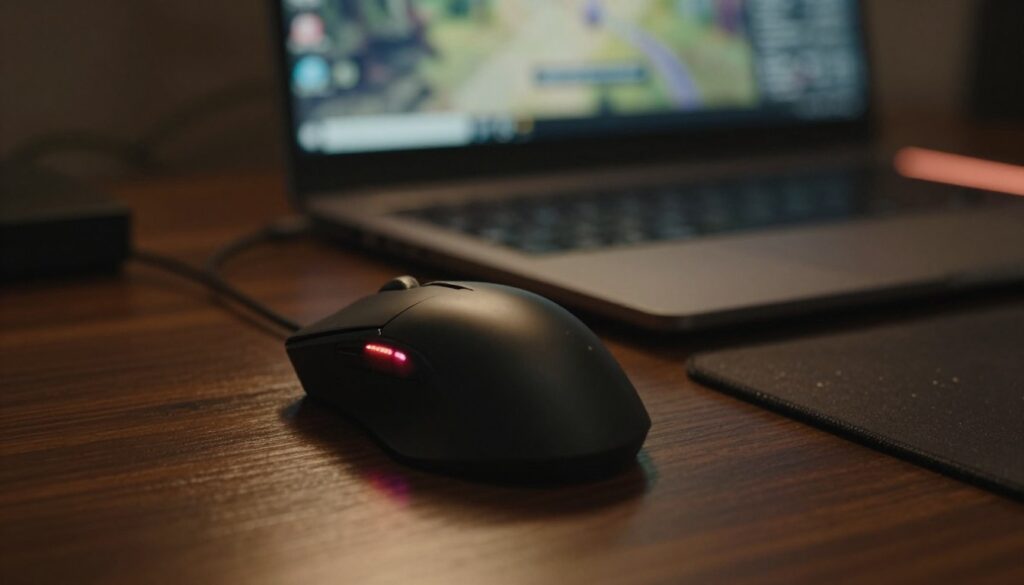
Só o mouse é afetado enquanto outros dispositivos USB seguem estáveis
Quando apenas um periférico falha, o problema tende a ser o próprio equipamento ou o caminho USB sensível a ruído. Teste em outra porta ou máquina para comparar.
Luzes do mouse “falhando” como sinal de energia instável ou mau contato
Oscilações de luz indicam queda momentânea de energia. Registre em que hora e por quantas horas isso ocorre para identificar padrão.
- Anote em comentários pessoais: tempo até a falha, app ativo, porta usada e se houve falha de luzes.
- Isolamento rápido: desconecte periféricos não essenciais e repita testes por uma hora.
| Sintoma | Causa provável | Ação rápida |
|---|---|---|
| Queda ao mover | Mau contato no cabo/conector | Trocar porta/cabo; testar em outro PC |
| Reconexão em ~3s | Reset da controladora USB | Testar firmware e portas traseiras da placa-mãe |
| Luzes piscando | Oscilação de energia | Registrar hora e frequência; testar alimentação |
| Apenas um periférico cai | Periférico ou rota USB específica | Isolar dispositivos; usar porta diferente |
Mouse desconectando no jogo: checagens prioritárias no PC e nas conexões USB
Verificar cabos, portas e distribuição de energia costuma explicar a maior parte das falhas. Comece pelas portas traseiras da placa-mãe, evitando hubs e painéis frontais que podem ter folgas.
Alterne entre USB 2.0 e USB 3.x e repita movimentos por alguns minutos. Anote em comentários quais portas falharam para não repetir testes desnecessários.
Inspecione o cabo e o conector: observe dobras, folgas e pontos que aquecem. Reduza temporariamente outros dispositivos conectados para checar disputa de energia.
Teste em outro computador e, em seguida, troque por outros mouses para comparar comportamento. Relatos mostram que mouses de alta qualidade reconectam sozinhos, enquanto genéricos podem travar.
Resumo rápido de testes
| Teste | O que observar | Ação recomendada |
|---|---|---|
| Porta traseira vs painel | Quedas na frente, estável atrás | Usar porta da placa-mãe |
| Inspeção física | Dobras/folga/aquecimento | Trocar cabo ou conector |
| Reduzir dispositivos | Estabiliza com menos dispositivos | Verificar distribuição de energia |
| Validar em outro PC | Mesmo sintoma em outro computador | Suspeitar controladora ou placa-mãe |
Critério de decisão: se o item falha em várias portas traseiras, com cabo íntegro e com poucos dispositivos conectados, aumentam as chances de ser problema na controladora ou na placa-mãe. Registre comentários e procure respostas técnicas se necessário.
Ajustes no Windows e na BIOS que mais resolvem desconexão do mouse durante jogos
Antes de trocar peças, ajuste configurações do sistema que frequentemente interrompem periféricos.
Gerenciador de Dispositivos: expanda Controladores USB, abra propriedades de cada “USB Root Hub” ou “Generic Hub” e desmarque a opção que permite ao computador desligar o dispositivo para economizar energia. Repita em todos os hubs listados.
Plano de energia do Windows: revise as configurações avançadas e desative suspensão seletiva de USB. Isso evita cortes de energia em carga e ajuda a manter alimentação estável durante horas de uso.
Drivers e firmware: atualize ou reinstale controladores USB e o chipset da placa. Atualize firmware do periférico e teste com e sem softwares como Razer Synapse ou Armoury Crate para eliminar conflitos.
BIOS: busque opções USB avançadas e toggles de “Wake” ou “USB power on/off”. Teste alterações e salve. Se o problema persistir após formatação e atualizações, foque na controladora USB, integridade do painel frontal e na placa-mãe.
Valide uma mudança por vez, teste por uma hora e registre em comentários o resultado. Use drivers desatualizados como referência ao atualizar software.
Conclusão
Fechar o diagnóstico exige seguir sinais, testar fora do sistema e priorizar checagens físicas antes de mudanças complexas.
Se o periférico falha também na BIOS, a hipótese de hardware ou energia cresce. Verifique cabo, conector e portas traseiras da placa-mãe.
Na prática, use portas traseiras, evite hubs e desative economia de energia USB. Estes passos costumam resolver a maior parte do problema.
Valide estabilidade por algumas horas em partidas e em apps variados. Teste em outra tomada ou filtro, pois ruído elétrico da casa pode agravar a falha.
Plano de ação curto: aplique 2–3 mudanças de maior impacto, documente resultados e só então considere ajustes no painel frontal ou troca de hardware.
Resumo para o usuário: priorize evidências, registre testes e decida com base em critérios objetivos.