DPI errado no mouse gamer prejudica sua precisão
Um dpi errado no mouse gamer pode comprometer sua performance. Descubra como ajustar o DPI para melhorar sua precisão.
Um ajuste inadequado pode quebrar sua consistência e fazer movimentos que antes eram automáticos parecerem instáveis. Sensibilidade define quanto o cursor se move por polegada; ajustar isso é crucial para a precision em jogos competitivos.
Quando o DPI real diverge do valor indicado, a sensação vira algo mais rápido ou “flutuante”. Isso afeta flicks, microcontrole e a repetibilidade necessária para muscle memory. Variações vêm do sensor, lente, firmware e superfície.
Este guia mostra como identificar sinais, medir a sensibilidade real e padronizar valores entre sistema, jogo e periférico. Não existe um número perfeito para todos; o ideal depende do seu estilo, do tipo de games e do setup, como monitor e mousepad.
Antecipamos soluções práticas: checar configurações, desativar aceleração do Windows, garantir raw input e usar referências como eDPI e cm/360 para consistência. No fim, você terá passos claros do diagnóstico ao teste rápido para validar a mudança.
Principais conclusões
- Uma sensibilidade mal calibrada prejudica a precisão e a consistência.
- Variação do sensor pode tornar um valor nominal enganoso.
- Padronizar com eDPI e cm/360 melhora a repetibilidade.
- Desative aceleração do Windows e confirme raw input para melhor control.
- O ajuste ideal depende do estilo, do setup e do tipo de jogo.
Por que o DPI influencia sua precisão e performance nos jogos
Mover a mão um inch no mousepad gera contagens que viram pixels na tela — e isso decide sua precisão.
O que é DPI e por que ele muda a velocidade do cursor e da mira
DPI (dots per inch) indica quantos pontos o cursor percorre quando você desloca 1 inch. Na prática, mais dots per inch resulta em maior speed do cursor; menos dots por inch traz mais controle fino.
DPI vs CPI (counts per inch): o que seu sensor realmente mede
O termo comercial pode diferir da medida real. Sensores registram counts per inch — contagens que o sistema converte em movimento na screen. Essa distinção explica por que um valor nominal nem sempre é o que chega ao jogo.
Como sensibilidade e movimento do mouse se traduzem em precisão na tela
- Baixa configuração reduz jitter e torna microajustes mais fáceis.
- Alta configuração amplifica tremores e exige controle maior.
- A sensação final surge da combinação: DPI + sensitivity do jogo + resolução do monitor + configurações do sistema.
“A cadeia do movimento — mão → sensor → contagens → SO/engine → cursor na screen — é o que determina previsibilidade.”
| Elemento | Efeito | Consequência prática |
|---|---|---|
| DPI / CPI | Controla pixels por inch | Mais speed ou mais precisão |
| Sensitivity in-game | Multiplica o movimento | Ajuste fino necessário |
| Resolução / monitor | Define quantos pixels por grau | Impacta alcance e sensibilidade |
Para seguir, vamos focar em tornar o movement previsível antes de procurar apenas mais rapidez. Confira também este guia prático para medir e padronizar valores: medição e correção de sensibilidade.
Sinais de dpi errado mouse gamer durante a gameplay
Pequenos erros na mira aparecem primeiro nas partidas. Eles podem indicar que a configuração real do sensor não bate com o que você espera.
Overshoot e undershoot em flicks e microajustes
Sintomas clássicos em FPS incluem overshoot (passar do alvo) e undershoot (parar antes).
Isso ocorre em flicks, entradas e correções curtas quando o valor do sensor diverge do preset.
Mira “tremida” com high DPI e falta de controle
High DPI pode amplificar pequenas oscilações da hand.
O resultado é uma mira que parece tremer e perde precision em microtracking.
Já sensitivity alta reduz o controle fino; ambos afetam sua accuracy e performance.
Quando a sensação fica “floaty” ao trocar de mouse
A sensação de “floaty” ao mudar de equipamento não é só placebo.
Memory muscular e diferenças de grip, shape e desvios no sensor mudam os movimentos.
Se não quantificar com eDPI ou cm/360, você vai apenas tentar ajustes às cegas.
“Teste rápido: siga um alvo parado com microajustes e faça 10 flicks iguais. Compare consistência.”
| Sintoma | Causa provável | Teste rápido |
|---|---|---|
| Overshoot | DPI real maior que o esperado / sensitivity alta | Fazer 10 flicks para alvo a 90° |
| Undershoot | DPI real menor ou aceleração ativa | Fazer correções curtas em alvo estático |
| Mira tremida | High DPI expõe tremor da mão | Seguir alvo lento por 15s |
| Sensação floaty | Muscle memory + shape/grip + sensor deviation | Comparar 10 flicks com outro mouse no mesmo pad |
Preparação: faça os testes no mesmo pad e espaço. Anote resultados e, se houve variação, padronize com métricas como eDPI/cm/360 antes de mudar configurações ao acaso.
Entendendo eDPI e cm/360 para padronizar sua sensibilidade
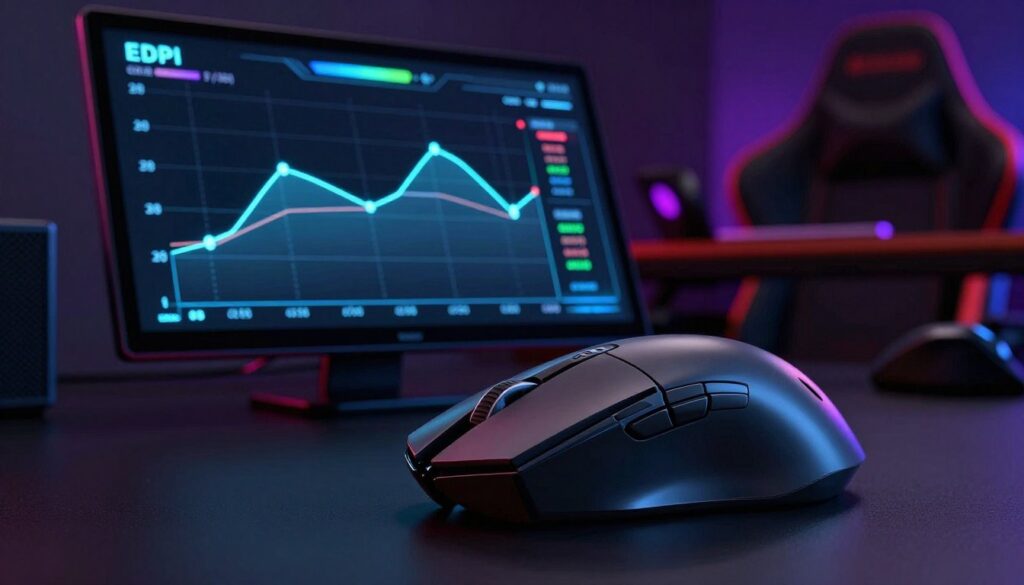
A melhor forma de comparar sensibilidade entre equipamentos é transformar números em movimento físico. eDPI é a medida que reúne hardware e jogo: basta multiplicar o valor do dpi pela sensitivity in-game. Assim você cria uma referência única para comparar setups.
Como calcular eDPI
Fórmula: eDPI = DPI × sensitivity in‑game. Exemplo prático: 800 × 0,5 = 400; o mesmo efeito aparece com 400 × 1,0.
Vantagem: manter o mesmo eDPI permite mudar o dpi sem perder a sensação. Ajuste a sensitivity no jogo para “congelar” a resposta.
cm/360 como padrão prático
cm/360 mede quantos centímetros você precisa mover o mouse para girar 360° no jogo. Muitos jogadores competitivos ficam entre 30–50 cm/360 em FPS para melhor consistência.
- Marque um ponto A e B no pad e mova o mouse; conte quantos cm equivalem a 360°.
- Use cm/360 para treinar e comparar entre jogos e monitores.
- Escolha o ideal dpi como variável de conforto; a consistência vem do cm/360.
| Métrica | O que representa | Como usar |
|---|---|---|
| eDPI | Combina DPI e sensitivity | Padroniza sensação entre dispositivos |
| cm/360 | Movimento físico para 360° | Treino e comparação realista |
| Monitor / resolução | Afeta sensação no desktop | No jogo, priorize input bruto + cm/360 |
Desvio de DPI e por que 800 DPI nem sempre é 800
Pequenas diferenças na contagem real podem transformar 800 em algo que não corresponde ao esperado. DPI deviation é a diferença entre o valor anunciado e o movimento físico do cursor.
O que causa a variação mesmo em mouses bons
O sensor interpreta a textura e gera counts per inch. Mudanças mínimas na lente, na altura do sensor e no LOD alteram essa leitura.
Superfície e mouse pads
Mouse pads de tecido, plástico ou vidro mudam a reflexão. A textura e o brilho influenciam o tracking e podem aumentar ou reduzir contagens.
Firmware, interpolação e tolerâncias
Em alguns níveis, o software/firmware aplica ajustes para linearidade. Isso cria drift entre presets. Tolerâncias de fabricação de ±3% já afetam microflicks e tracking lento.
“Uma variação pequena pode quebrar sua muscle memory; ajustar eDPI ou sensitivity costuma ser a solução prática.”
| Fator | Efeito | Impacto prático |
|---|---|---|
| Lente / altura | Muda escala de counts | Sentido diferente entre mice |
| Superfície | Altera reflexão | Tracking instável ou mais suave |
| Firmware | Interpolação/ajuste | Drift entre presets |
Como medir o DPI real do seu mouse com precisão
Medir o valor real do sensor evita surpresas e ajuda a manter sua precisão nos jogos.
Método da régua (estimativa em distância maior)
Coloque o pad numa superfície plana e desative a aceleração no sistema. Escolha um preset de dpi e mantenha o setting fixo.
Marque 10 inches (254 mm) na régua e mova o mouse nessa distância com um único movimento suave. Use uma ferramenta que mostre a distância do cursor na screen ou capture a posição antes/depois.
Repita o teste 3–5 vezes, anote cada resultado e calcule a média. Distâncias maiores reduzem o erro de inicio/parada e aproximam a leitura do true counts per inch.
MouseTester registra entradas HID e mostra se a resposta é linear. Ele revela jitter, aceleração inesperada e diferenças entre níveis, por exemplo entre 400 e 1600.
Procure por curvas estáveis, contagens consistentes e ausência de “pulos” no gráfico. Se notar não linearidade, ajuste a sensitivity no jogo para manter seu eDPI/cm/360.
“Uma medição cuidadosa transforma dados brutos do sensor em ajustes práticos de sensibilidade.”
| Método | O que medir | Resultado desejado |
|---|---|---|
| Método da régua (10 in) | Distância do cursor na screen | Média próxima ao valor nominal |
| Repetições | 3–5 movimentos | Reduz variância humana |
| MouseTester | Dados HID / raw input | Curva linear e ausência de jitter |
Conectando medição e correção
Com o dpi real em mãos, ajuste a sensitivity do jogo para manter seu eDPI/cm/360. Busque consistência entre equipamento, software e tela para preservar sua accuracy e precision.
Passo a passo para ajustar o DPI settings no mouse e no Windows
Este passo a passo guia você a alinhar sensibilidade física e digital para garantir movimentos previsíveis.
Uso do botão físico e escolha de presets
Identifique o botão de troca de preset no corpo do periférico. Ele alterna entre níveis guardados e evita abrir software em jogo.
Reduza a quantidade de níveis para prevenir troca acidental. Experimente presets simples, como 400 / 800 / 1600, para alternar entre trabalho e gaming sem perder consistência.
Configurar via software e salvar perfis
Abra o software do fabricante para ajustar cada level com valores exatos. Desative enhancements indesejados e salve um perfil por game.
Crie perfis separados para FPS e RTS/MOBA; assim você mantém control e recupera a mesma sensação ao iniciar cada jogo.
Configuração crítica no Windows
No Painel de Controle, desative Enhance Pointer Precision. Isso remove aceleração do sistema e ajuda a ter 1:1 entre movimento físico e cursor.
Opções in‑game: raw input e previsibilidade
Ative raw input sempre que disponível. Desligue aceleração e smoothing dentro do game para evitar camadas que alterem a resposta.
“Mude apenas uma variável por vez: DPI ou sensitivity. Teste e registre o resultado.”
| Passo | Efeito prático | Validação |
|---|---|---|
| Escolher 3 presets | Evita troca acidental | Teste rápido no treino por 5 min |
| Salvar perfis por game | Recupera sensação consistente | Carregar perfil e checar cm/360 |
| Desligar Enhance Pointer | Remove aceleração do SO | Comparar 10 flicks antes/depois |
Depois de ajustar os dpi settings, valide sempre no mesmo mapa ou treino. Para orientação sobre como medir e padronizar, veja este guia de medição.
Qual é o ideal DPI para FPS, MOBA e RTS
A sensibilidade ideal depende tanto do gênero do jogo quanto do tamanho da tela.
Pontos de partida por gênero
Para FPS, priorize controle e consistência. Muitos jogadores usam 400 800 como base para microajustes e flicks.
Em MOBA e RTS, é comum aceitar valores maiores para deslocar a câmera e clicar rápido. Aqui, um mouse dpi mais alto facilita a navegação no mapa.
Quando subir para 1200–1600
Em monitores maiores ou resoluções como 1440p/4K, subir para 1200-1600 reduz pixel skipping no desktop e melhora tracking lento na screen.
Mantenha o eDPI baixo ajustando a sensitivity dentro do jogo para não transformar mais alcance em perda de controle.
Escolha entre lower e higher sem perder accuracy
Não compense só com o braço: defina um eDPI alvo e ajuste a sensitivity no jogo. Assim você troca dpi sem alterar a sensação.
Armadilha do high dpi: se não reduzir a sensitivity ao aumentar o dpi, o resultado é mira instável e mais jitter.
“Se overshoot → reduza sensitivity. Se falta giro/180° → aumente levemente. Faça mudanças pequenas e teste.”
| Gênero | Valor inicial | Recomendação prática |
|---|---|---|
| FPS | 400–800 | Priorize low dpi e treine cm/360 para consistência |
| MOBA / RTS | 800–1600 | Use higher dpi para movimentação de camera, ajuste sensitivity |
| Alta resolução | 1200–1600 | Evite aumentar eDPI; prefira reduzir sensitivity para manter control |
Monitor 4K, polling rate alto e Motion Sync: quando vale mudar o DPI
Em telas 4K, movimentos ultralentos podem expor limitações da amostragem do sensor.
Por que isso acontece? Com alta resolution, deslocar pouco no pad pode não mover o cursor um pixel completo a cada reporte. O resultado é o famoso “pixel skipping” em tracking muito lento.
Por que configuração baixa pode causar “pixel skipping” em tracking lento
Quando você usa 800 dpi em 4K e busca ~35 cm/360, a teoria mostra que o mínimo prático pode chegar perto de ~1950 para evitar stair‑stepping.
Resumo prático: menos contagens por distância geram saltos visíveis em movimentos finos.
Relação entre contagem do sensor e polling rate
Polling rate define a frequência de reports: 1000Hz = 1 ms; 8000Hz = 0,125 ms.
Taxas maiores oferecem mais densidade temporal, mas só ajudam se o sensor gerar amostras suficientes por distância. Assim, aumentar a taxa sem ajustar a contagem física traz pouco ganho.
Motion Sync: quando usar e qual o custo
Motion Sync sincroniza leituras do sensor com frames USB SOF para reduzir jitter entre reports.
“Motion Sync melhora previsibilidade ao custo de um atraso determinístico pequeno — geralmente aceitável quando a consistência é prioridade.”
Em setups 8K, a penalidade relativa diminui, tornando Motion Sync uma boa opção para consistency, desde que você teste a latência na sua máquina.
| Fator | Efeito | Quando ajustar |
|---|---|---|
| Resolução 4K | Requer mais amostras por cm | Se houver stair‑stepping em microtracking |
| Polling rate | Mais reports por segundo | Ao usar 8000Hz e sensores de alta contagem |
| Motion Sync | Melhora consistência com atraso determinístico | Quando jitter é maior que a latência adicional |
Quando migrar o valor: ao passar para 4K, ao ativar polling alto ou se notar escadinhas em micro movements. Sempre compense a sensibilidade para manter seu cm/360 e validar performance no jogo.
Conclusão
Resolver uma sensação fora do normal exige método, não tentativa e erro. Identifique sinais, padronize com eDPI e cm/360 e confirme se há desvio real do sensor.
Priorize consistência e previsibilidade: desative aceleração, ative raw input e meça o true dpi quando houver dúvida.
Roteiro prático em cinco passos: escolha um DPI base, trave presets, desligue Enhance Pointer Precision, ative raw input e ajuste a sensitivity até atingir o cm/360 alvo.
Lembre que trocar pad ou superfície altera a sensação. Se algo mudar do nada, revalide o cm/360 antes de ajustar os settings.
Faça mudanças pequenas, teste em um treino curto e consolide o perfil por game. Assim você preserva precision e melhora sua performance em gaming sem perseguir números altos sem critério.