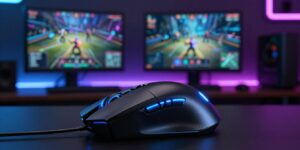
Mouse gamer com lag atrapalhando a mira? Entenda o motivo
Descubra por que seu mouse gamer com lag está atrapalhando sua experiência de jogo e saiba como resolver esse problema de forma eficaz.
Se a mira parece “puxar” ou engasgar, mesmo com FPS alto, você não está só. Muitos relatos em PC mostram stutter ou jitter do cursor enquanto o contador de frames permanece alto.
Esse problema pode vir de configurações de DPI, porta USB, software do periférico, firmware ou sujeira no sensor. Nem sempre é atraso de rede: às vezes é input delay, leitura irregular do sensor ou conflito entre programas.
Este guia vai ajudar a identificar se o problema vem do periférico, do Windows, do jogo ou do setup físico (porta, hub, superfície). Começaremos por testes rápidos e reversíveis e avançaremos para atualizações e reinstalações.
Fique atento a padrões: quando ocorre, em quais títulos e se o sintoma aparece só in-game ao mover o cursor. A meta é oferecer um checklist prático para reduzir variáveis e evitar tentativa e erro infinito.
Para passos iniciais rápidos, veja este guia prático: mouse gamer com lag.
Principais conclusões
- O sintoma pode ser input delay, não só conexão de internet.
- Testes simples (porta USB, superfície, DPI) eliminam muitas causas.
- Software e firmware desatualizados geram comportamento irregular.
- FPS alto não garante ausência de stutter; latência local importa.
- Checklist passo a passo reduz tentativas e identifica falha física.
O que parece “mouse lag” e como identificar o sintoma no jogo
Observe onde o problema aparece: mova o cursor pelo desktop em círculos e linhas rápidas. Depois repita o mesmo padrão dentro de uma partida ou modo treino.
Atraso (delay) é quando a câmera responde tarde ao seu movimento. Já o stutter/jitter são pulos ou microtravadas na leitura do movimento.
É possível ter 144–240 FPS e ainda sentir baixa fluidez. Isso ocorre por variação no frame time, irregularidade no polling do dispositivo ou latência de input.
Como testar origem do problema
Faça um teste de controle: ande e faça strafe apenas com o keyboard. Se não houver travadas, e elas surgirem ao mover o periférico, o input é o provável culpado.
Compare sempre as mesmas condições: mesmo modo de exibição, taxa de atualização e sem overlays ativos. Assim você evita falsos positivos.
- Procure sensação de aceleração estranha ou inconsistência na distância percorrida.
- Se o sintoma some no desktop e aparece em vários jogos, parta para diagnóstico de software e drivers no system.
mouse gamer com lag: causas mais comuns no Windows e no setup
Falhas na cadeia entre sensor, driver e porta USB são causas comuns de comportamento irregular do cursor. A seguir, veja os pontos que suporte técnico e usuários identificam com mais frequência.
DPI e presets mal configurados podem dar sensação de mira solta. Valores muito altos ou perfis que mudam automaticamente tornam as microcorreções imprecisas.
Conexão USB instável — uso de hub, extensão ruim ou porta defeituosa — causa leituras intermitentes. Em modelos sem fio, a linha de visão do dongle e interferência alteram a frequência de polling.
O software do fabricante pode rodar em segundo plano e aplicar perfis ou macros. Bugs nesse aplicativo geram comportamento intermitente e tornam o problema difícil de rastrear.
Firmware e drivers desatualizados ou corrompidos no Windows e nos devices do sistema provocam stutter. Vale checar o Gerenciador de Dispositivos e atualizações opcionais do system.
Finalmente, sensor sujo, poeira na lente ou switches defeituosos geram jitter físico. Às vezes o computador mostra queda no frame time ou conflitos com overlays, mas o clássico teste é simples: se com o keyboard está suave e ao mover o periférico engasga, o input é a pista.

| Categoria | Sintoma | Causa comum | Primeiro passo |
|---|---|---|---|
| DPI / Presets | Mira imprevisível | Valor muito alto / troca automática | Ajustar DPI e travar perfil |
| Conexão USB | Microtravadas | Hub/porta ruim ou interferência | Conectar direto à porta traseira |
| Software / Driver | Comportamento intermitente | Bug em suíte ou driver corrompido | Fechar app e atualizar driver |
| Sensor / Hardware | Jitter físico | Poeira, lente suja, switch | Limpeza e teste em outra superfície |
Como corrigir o lag do mouse gamer com passos práticos de troubleshooting
Uma rota de troubleshooting organizada resolve a maioria dos problemas de resposta do cursor. Comece pelos ajustes mais simples e avance para reinstalações apenas se necessário.
Ajuste de settings e DPI: confirme o valor desejado no botão físico e no software do fabricante. Evite perfis automáticos que trocam sensibilidade durante o game.
Isolar conexão: conecte o mouse diretamente à porta traseira do computador, sem hub. Troque o cabo ou dongle para descartar falha de comunicação.
Atualizações e processos: atualize firmware no site do fabricante e verifique Optional updates do Windows. Feche totalmente o software do periférico para testar se há conflito ou consumo em background.
Limpeza e calibração: desligue e limpe com pano microfibra e ar comprimido. Calibre a superfície se o modelo oferecer (procedimento físico ou botão de CPI por alguns segundos).
- Teste o equipamento em outro system sem instalar a suíte do fabricante. Se o problema sumir, foque em drivers e software no PC original.
- Se persistir, reinstale o aplicativo e, no Gerenciador de Dispositivos, desinstale/reinstale os drivers do device.
Conclusão
Fechando o guia, listamos as checagens essenciais para encontrar a origem e aplicar o conserto.
Resumo do diagnóstico: o problema pode ser sensação de latência, stutter/jitter do sensor, conflito de software, conexão USB/wireless instável ou drivers/firmware desatualizados.
Checklist final, em ordem: confirme settings/DPI; conecte direto a outra porta; desligue a suíte do fabricante; atualize Windows e firmware; limpe o sensor e o mousepad; então reinstale driver se necessário.
Como decidir a causa: se o sintoma some em outro PC sem software, tende a ser software ou drivers. Se persistir em qualquer sistema, aumente a suspeita de hardware (sensor, cabo ou dongle).
FPS alto não garante controle. Teste com método e registre cada mudança para voltar atrás rápido se alguma alteração piorar as issues. Para ajuda com driver desatualizado, veja driver desatualizado.