Teclado gamer falhando em jogos FPS
"Resolva problemas com teclado gamer falha fps. Descubra as causas e soluções para melhorar sua experiência em jogos FPS."
Queda de quadro ao pressionar teclas pode parecer um erro do jogo, mas muitas vezes vem da entrada, do driver ou de uma configuração do Windows.
Neste guia você vai aprender a distinguir se o problema vem do jogo ou do acessório, mapear causas comuns e aplicar correções rápidas sem perder tempo com testes longos.
O cenário típico: mover o mouse não reduz desempenho, mas apertar certas teclas causa engasgos, stutter ou perda súbita de frames durante partidas.
Abordaremos como reproduzir a queda, monitorar uso de CPU e serviços, revisar recursos do Windows (Modo Jogo, Assistente de Foco, opções de acessibilidade) e checar software do fabricante antes de concluir por defeito físico.
Também veremos diferenças entre teclado interno de notebook e periféricos USB, e como usar o mouse como comparação para isolar a origem do sintoma.
O objetivo é restaurar desempenho consistente e aplicar soluções seguras e reversíveis, incluindo testes de polling, atualizações de BIOS/firmware e tentativas com outro dispositivo USB.
Principais conclusões
- Reproduza o problema e compare com o mouse para isolar a origem.
- Verifique drivers, processos em segundo plano e serviços ativados por entrada.
- Revise recursos do Windows e configurações de acessibilidade.
- Teste taxa de polling e atualize BIOS/firmware se necessário.
- Use um teclado USB alternativo para checar defeito de hardware.
Como identificar quando o problema é do teclado e não do jogo
Se a queda aparece ao tocar nas teclas e não ao mover o mouse, sinaliza problema de entrada. Observe em tempo real: mantenha a mira e só mova o mouse por alguns segundos. Anote se o desempenho permanece estável.
Depois, faça um teste A/B: pare o personagem e pressione repetidamente uma tecla de movimento, como “W”, ou a tecla de correr. Se o quadro cair sempre que a tecla é acionada, isso indica que o problema está ligado ao dispositivo ou ao sistema, não ao motor do jogo.
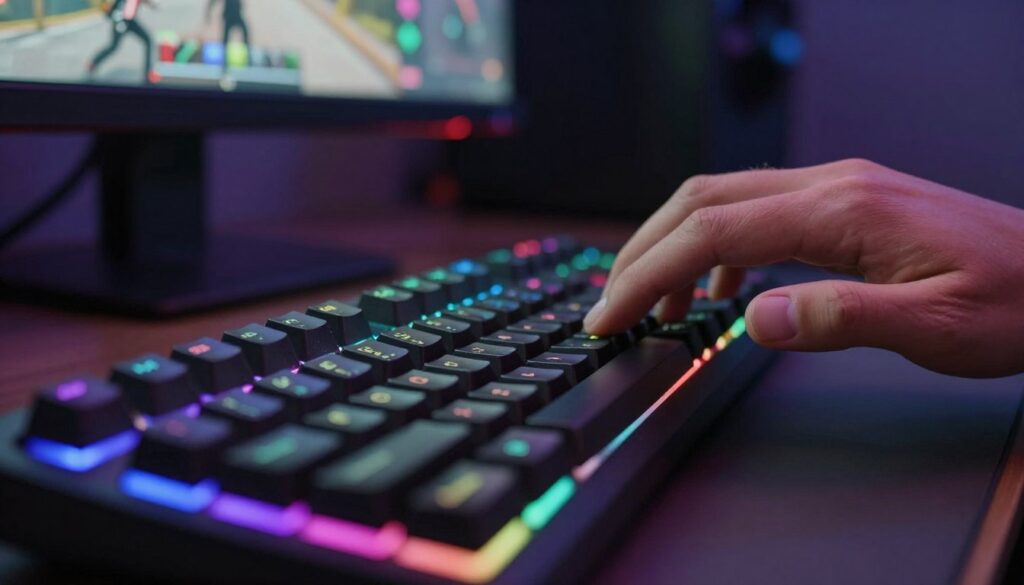
Procure por sinais acompanhantes: atrasos de resposta, sensação de tecla presa e microtravadas que ocorrem várias vezes em diferentes mapas. Rode o mesmo teste em outros jogos; se o mesmo padrão surgir, aumenta a chance de ser do hardware ou de processos do Windows.
Testes rápidos recomendados
- Usar partida privada para reproduzir ações controladas e anotar em quais vezes o stutter aparece.
- Ativar contador de FPS e o monitor de desempenho do Windows para ver se a queda coincide com pressionamentos específicos.
- Repetir sequências (trocar arma, recarregar) para confirmar quais teclas disparam o problema.
Se o sintoma for consistente, siga para checar drivers, processos em segundo plano e configurações do Windows que possam reagir ao pressionamento de tecla.
teclado gamer falha fps: causas mais comuns no Windows e no setup
Entradas repetidas podem acionar rotinas do sistema que impactam o tempo de frame. Quando o driver está corrompido ou desatualizado, cada evento de tecla pode gerar picos de ISR/DPC e provocar microtravadas.
Atualizações do Windows, utilitários novos ou troca de portas USB mudam o comportamento dos drivers. Esses impactos aparecem às vezes só depois de instalar um app ou trocar um periférico.
Interrupções e drivers
Drivers teclado desatualizados causam picos de processamento quando a entrada chega. Reinstalar pelo Gerenciador de Dispositivos costuma resolver ou revelar o componente com erro.
Processos que disparam na entrada
Abra o Gerenciador de Tarefas (Ctrl+Shift+Esc) e observe CPU/Disco enquanto pressiona teclas. Procure por launchers, apps de macro, indexadores e monitoradores que “acordam” e consomem recursos.
Modo Jogo e Assistente de Foco
Ativar o Modo Jogo em Ajustes → Jogos → Modo Jogo prioriza o processo do jogo. Ajuste o Assistente de Foco para evitar notificações que possam coincidir com pressionamentos e causar microtravadas.
Acessibilidade e taxa de polling
Desative Sticky Keys, Filter Keys e Toggle Keys em Configurações → Facilidade de Acesso → Teclado se jogar. Teclados com polling muito alto geram mais eventos; reduzir a taxa pode estabilizar o comportamento em alguns jogos.
| Categoria | Sintoma | Como verificar | Ação recomendada |
|---|---|---|---|
| Drivers | Picos de CPU ao pressionar teclas | Gerenciador de Dispositivos → Atualizar/Reinstalar | Atualizar driver ou reinstalar |
| Processos | Uso de CPU/disco sobe em certas vezes | Ctrl+Shift+Esc → Pressione teclas e observe | Fechar apps de macro/indexadores |
| Configuração Windows | Microtravadas com notificações | Assistente de Foco / Modo Jogo | Habilitar Modo Jogo; ajustar Assistente de Foco |
| Polling | Comportamento inconsistente em jogos | Config do firmware/software do periférico | Reduzir taxa de polling; testar mudança |
Próximo passo: após identificar se o problema vem de drivers, processos, configuração ou polling, aplique correções na ordem indicada para evitar mascarar a causa real. Para um guia passo a passo, veja este guia complementar.
Soluções práticas para corrigir teclados com problemas em jogos FPS
Priorize soluções rápidas e reversíveis antes de mexer em firmware ou hardware.
Plano em camadas: comece por ajustes no sistema e acessibilidade, siga para drivers e software, e só depois atualize firmware ou avalie hardware.
Atualizar ou reinstalar drivers
Abra o Gerenciador de Dispositivos → localize “Teclados”. Tente Atualizar driver.
Se não resolver, escolha Desinstalar dispositivo e reinicie para que o Windows reinstale automaticamente.
Revisar softwares e overlays
Feche utilitários de macros, RGB, gravadores e overlays. Desative um por vez e teste pressionando a mesma tecla por alguns segundos.
BIOS, firmware e polling
Se o problema persistir em vários jogos, verifique updates de BIOS/firmware no site do fabricante. Ajuste a taxa de polling no software do periférico quando disponível.
Teste com teclado USB
Conecte um teclado USB externo e jogue por alguns minutos. Se o sintoma desaparecer, o defeito tende a ser do teclado interno ou do seu driver.
| Ação | Como fazer | Resultado esperado |
|---|---|---|
| Ajustes reversíveis | Desativar Sticky/Filter/Toggle; ativar Modo Jogo | Descartar causas simples em pouco tempo |
| Drivers | Gerenciador de Dispositivos → Atualizar/Desinstalar | Resolver picos gerados por entradas |
| Software/overlays | Fechar utilitários e overlays um a um | Identificar conflito de teclas |
| Firmware / Hardware | Atualizar BIOS/firmware; testar USB externo | Confirmar necessidade de reparo ou substituição |
Conclusão
Para finalizar, siga um fluxo lógico de diagnóstico que minimize mudanças e deixe evidente o que resolveu o problema.
Confirme o sintoma pressionando teclas em testes controlados. Observe processos e pico de uso no Gerenciador de Tarefas antes de mudar drivers ou firmware.
Desative recursos de acessibilidade, ajuste o Modo Jogo e o Assistente de Foco, e feche utilitários/overlays conflictantes. Atualize ou reinstale drivers só se necessário.
Use um teclado USB para isolar o defeito. Se o problema passar no periférico, priorize reparo ou substituição do interno; caso contrário, continue focando no sistema.
Para detalhes técnicos sobre rollover e entrada, veja este guia prático: rollover e taxa de polling.