Teclado gamer não responde no jogo? Veja as causas mais comuns
Teclado gamer não responde no jogo? Saiba as causas mais comuns e como resolver esse problema.
Quando o teclado falha durante um jogo, a entrada de comandos some e o impacto é imediato. Movimentação, habilidades e menus ficam sem resposta. Esse cenário atrapalha partidas e exige identificação rápida do problema.
O mesmo sintoma pode ter várias origens: conexão física, energia, software ou desgaste. Em alguns casos a porta USB está errada, a bateria está fraca, o Bluetooth instável ou os drivers estão corrompidos. Atualizações do Windows e opções de economia de energia também podem causar falhas.
Este artigo oferece um fluxo de diagnóstico em camadas. Começamos por verificações simples e avançamos para ajustes de sistema e inspeção física. Haverá passos claros para dispositivos com fio e sem fio.
Antes de consertar, é importante reconhecer o padrão do erro: quando ocorre, em quais apps e com quais teclas. Algumas falhas surgem só em jogos por comandos simultâneos, overlays ou macros. Siga os testes na ordem para achar a causa sem alterar tudo ao mesmo tempo.
Principais conclusões
- Verifique primeiro conexões e entradas USB.
- Confirme bateria e estabilidade do Bluetooth.
- Atualize ou reinstale drivers no Windows.
- Desative economia de energia e overlays durante testes.
- Inspecione sujeira ou líquidos e considere falha de hardware.
Quando o teclado falha durante jogo: sinais típicos e como identificar o padrão do problema
Nem toda perda de sinal é igual: o padrão da falha indica se o erro é físico, de software ou do próprio jogo. Observe se a falta de resposta é total ou limitada a algumas teclas. Isso muda totalmente a hipótese inicial.
Falha total vs. teclas específicas
Se nenhuma entrada funciona, suspeite de conexão, driver ou energia.
Se apenas um grupo deteclasfalha (WASD, Shift, Ctrl), pense em sujeira, desgaste ou remapeamento.
Teste rápido: abra o Bloco de Notas e pressione as mesmas teclas para ver se ateclaaparece.
Problema só em um jogo ou em todos os apps
Se o periférico funciona fora do jogo, verifique perfis, macros, overlays e anti-cheat.
Se o erro aparece em vários aplicativos, foque em sistema e hardware.
Comandos simultâneos e o efeito “ghost”
Oghostingsurge quando combinações deixam de registrar.
Reduza o teste: um comando por vez; depois, aumente para confirmar perda na simultaneidade.
Input instável afeta odesempenhoe o tempo de reação, por isso mapear o padrão é parte do conserto.
Teclado gamer não responde no jogo: checklist rápido antes de mexer em configurações
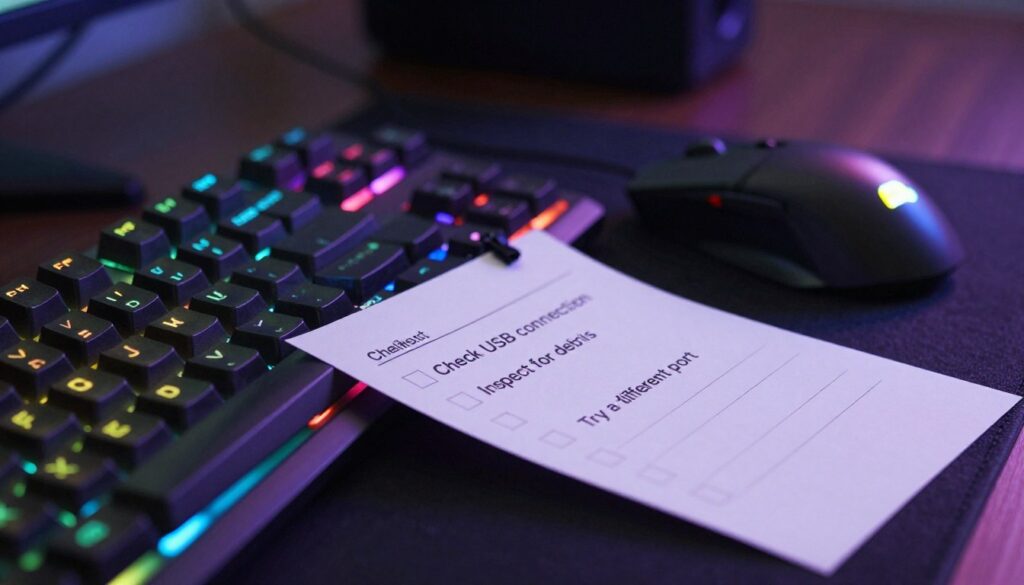
Antes de alterar drivers ou perfis, faça um checklist rápido com ações simples e seguras. Essas etapas exigem pouco risco e costumam resolver a maioria dos problemas sem mudar o sistema.
Reiniciar e reconectar
Reinicie o computador para limpar travamentos. Desconecte o dispositivo USB ou desligue e ligue o Bluetooth. Aguarde alguns segundos antes de reconectar para garantir nova negociação.
Porta USB e hubs
Troque a porta USB, preferindo as traseiras em desktops. Evite hubs e alongadores: eles podem causar instabilidade de energia ou dados.
Teste cruzado
Use outro teclado no mesmo computador e teste seu periférico em outro computador. Esse processo isola falhas de hardware ou do sistema.
Teclado virtual e registro
Se estiver travado no login, ative o teclado virtual em Configurações > Facilidade de Acesso > Teclado. Registre o que muda após cada passo: tempo até falhar, se só ocorre em um app e qual botão falha.
| Ação | O que verificar | Resultado esperado |
|---|---|---|
| Reiniciar computador | Processos travados, reconhecimento do dispositivo | Retorno do funcionamento geral |
| Trocar porta USB | Conexão estável, evitar hubs | Menos falhas intermitentes |
| Teste cruzado | Usar outro teclado e outro computador | Isola falha de hardware ou sistema |
| Teclado virtual | Entrar sem o periférico físico | Permite continuar o diagnóstico |
Teste cada etapa uma a uma. Se um passo resolver, anote e siga para a próxima verificação apenas se necessário. Esse processo poupa tempo e facilita a ajuda técnica, se houver necessidade.
Conexão, energia e portas: causas comuns em teclado com fio e sem fio
Uma fonte instável ou uma porta ruim pode transformar sinais corretos em comandos perdidos. Quedas de energia e falhas no contato causam desconexões rápidas que parecem falta de resposta dentro do jogo.
Bateria fraca ou defeito em modelos sem fio
Verifique nível de bateria e faça carga completa. Se precisar recarregar com frequência, considere que a bateria tem defeito.
Após carregar, desligue e ligue o Bluetooth e reemparelhe o dispositivo para garantir o padrão de uso.
Bluetooth instável
Remova o periférico nas configurações e pareie novamente. Teste o sinal por alguns minutos para confirmar estabilidade e desempenho.
Porta USB e cabo com mau contato
Cabos com mau contato exibem desconexões ao mover o fio. Troque de porta e evite hubs; portas frontais podem ter alimentação fraca e afetar o dispositivo.
Economia de energia que desliga periféricos
Desative opções de economia que desligam portas USB após um tempo de inatividade. Observe se o problema surge após ficar parado no lobby; isso indica ajuste de energia.
“Se o teclado fica estável em outra porta, a causa provavelmente é conexão ou energia, não software.”
- Por que energia importa: picos e quedas cortam o sinal.
- Teste prático: outra porta/cabo/sem Bluetooth — se funcionar, descarte software.
Drivers, atualizações e software: quando o problema está no sistema
Se o hardware parece ok, concentre-se nas camadas de software e nas atualizações do sistema.
Por que os drivers importam: eles fazem a ponte entre o hardware e o sistema. Drivers corrompidos, ausentes ou desatualizados podem manter um perfil antigo ativo e interferir no novo dispositivo.
Como checar e atualizar
Abra o Gerenciador de Dispositivos, localize “Teclados” e escolha Desinstalar dispositivo se houver erro. Reinicie para que o Windows reinstale o driver automaticamente.
Use “Atualizar driver” ou baixe firmware no site do fabricante quando houver recurso avançado.
Atualizações do Windows e softwares de terceiros
Uma atualização pode mudar configuração ou introduzir bug. Correlacione a data do problema com a última atualização.
“A inicialização limpa ajuda a detectar interferências de serviços e suites de terceiros.”
- Desative temporariamente perfis, macros e suites RGB.
- Faça uma inicialização limpa e teste em um novo perfil de usuário.
- Se nada resolver, considere restauração do sistema ou reinstalação do Windows (com backup).
| Item | Ação | Resultado esperado |
|---|---|---|
| Driver corrompido | Desinstalar e reiniciar | Windows reinstala driver funcional |
| Atualização do SO | Ver data e reverter/atualizar | Retorno ou correção de configuração |
| Software de terceiros | Fechar/ desativar perfis e macros | Comandos liberados para o sistema |
Configurações que atrapalham a resposta das teclas durante jogos
Atalhos e recursos de acessibilidade às vezes interferem no registro de pressionamentos rápidos. Antes de suspeitar de hardware, verifique opções que mudam o comportamento do dispositivo.
Teclas de Filtro e Teclas de Aderência podem introduzir atraso, ignorar pressionamentos rápidos ou travar modificadores como Ctrl e Shift.
Para desligar: Vá em Configurações > Facilidade de Acesso > Teclado e desative ambos os recursos. Isso costuma resolver casos em que setas ou teclas modificadoras falham.
Layout, idioma e atalhos que trocam o mapeamento
Um layout errado faz com que a tecla certa envie o comando errado. O atalho Windows + Espaço alterna idiomas instalados.
Remova layouts não usados em Hora e idioma > Idioma para evitar trocas acidentais durante o uso.
Num Lock, Fn e modos que mudam comportamento
Num Lock altera o bloco numérico. A tecla Fn pode inverter funções das teclas F e atalhos do sistema.
Alguns periféricos têm um modo de “jogo” ativado por um botão físico que desativa a tecla Windows ou remapeia controles. Teste dentro e fora do título após cada ajuste para confirmar a correção.
Se as teclas voltarem ao normal após esses ajustes, o problema era de configuração e não de hardware.
| Problema | Ação | Resultado esperado |
|---|---|---|
| Teclas de Acessibilidade ativas | Desativar em Facilidade de Acesso | Elimina atrasos e travamentos de modificadores |
| Layout/idioma trocado | Pressionar Windows + Espaço e remover layouts não usados | Mapeamento correto das teclas |
| Num Lock / Fn invertidos | Alternar Num Lock; testar tecla Fn ou alterar no BIOS/driver | Funções e atalhos retornam ao controle esperado |
| Modo especial ou botão físico | Localizar e alternar modo; testar com e sem | Confirmação se alteração de comportamento é por configuração |
Problemas físicos e limitações do hardware: sujeira, danos e placa-mãe
Quando software e portas já foram testados, o foco deve virar para o próprio hardware. Aqui entramos em causas físicas que afetam o funcionamento e o desempenho em jogos.
Acúmulo de poeira e limpeza segura
Abraço prático: desconecte do computador antes de qualquer limpeza.
Vire e agite suavemente para soltar migalhas. Use uma escova macia e sopros curtos de ar comprimido a cerca de 15 cm.
Finalize com pano sem fiapos. Para resíduos teimosos, aplique álcool isopropílico com moderação e espere secar totalmente antes de reconectar.
Danos por queda ou líquidos
Quedas e derramamentos causam falhas progressivas: teclas presas, resposta só em certos ângulos ou perda de várias teclas.
Se o teclado funciona em outro computador mas falha no seu, aumentam as chances de problema no sistema ou na porta USB.
Sinais de defeito na placa-mãe e quando procurar ajuda
Falhas em várias portas USB, desconexões de diversos periféricos e instabilidade geral indicam possível defeito na placa ou na controladora USB.
Procure um técnico para testes elétricos, verificação de BIOS e diagnóstico da placa-mãe.
- Se o problema persistir após limpeza, considere desgaste dos switches ou cabo interno danificado.
- Em jogos competitivos, ghosting e limitações de hardware afetam o desempenho; teclados básicos têm restrição ao registrar múltiplas teclas.
Conclusão
,Para encerrar, siga um roteiro do simples ao complexo para achar a solução real. Comece por reconectar, trocar portas e reiniciar o computador.
Teste e documente cada etapa. Só avance para ajustes no sistema, drivers ou software se o problema persistir. Isso garante que a solução confirme a causa.
Resumo acionável: teste com outro teclado, elimine Bluetooth/bateria/USB, revise drivers e atualizações, cheque layout e teclas, e faça limpeza física.
Peça ajuda técnica se houver falhas em vários dispositivos ou suspeita de placa-mãe. Se o item funcionar em inicialização limpa, a causa tende a ser software.
Por fim, mantenha limpeza e atualizações em dia e, como último recurso, considere reinstalar o Windows com backup. Assim você recupera resposta consistente e melhora o desempenho e o funcionamento no dia a dia.